Das SkiPlan Handbuch
SkiPlan ist die Software, mit der deine Skischule Buchungen, Personal, Einteilung und Abrechnung an einem Ort verwaltet.
Online-Buchungen von Book2Ski werden automatisch in SkiPlan übernommen. Du legst deine Mitarbeiter an, teilst sie Gruppenkursen und Privatstunden zu, sie erfassen ihre Arbeitsstunden — und daraus entstehen die Monatsabrechnung und die Zuordnung jeder Buchung zum richtigen Skilehrer. Dazu kommen Tickets, Unterkünfte, Uniformen und Liftkarten.
Dieses Handbuch richtet sich an alle, die im Alltag mit SkiPlan arbeiten: Skischulleitung, Büro und Rezeption, Einsatzplanung und Skilehrer mit eigenem Login. Es erklärt zu jeder Funktion, was du tun musst, wo du dafür klickst und was danach passiert.
Die farbigen Punkte in der Navigation zeigen, für wen ein Kapitel gedacht ist:
- Grün — relevant für alle Mitarbeiter
- Blau — Rezeption und Einsatzplanung
- Rot — nur für Admins
Ersteinrichtung
Was vor dem ersten Login passiert.
Bevor deine Skischule mit SkiPlan arbeitet, richtet SINTECH FlexCo die Instanz für euch ein: die Verbindung zu Book2Ski, die Zuordnung eurer Book2Ski-Kurse zu den Gruppen in SkiPlan, die ELDA-Anmeldung und den Import bestehender Mitarbeiterdaten, falls ihr vorher ein anderes Programm oder Excel-Listen verwendet habt.
Änderungen an der Book2Ski-Anbindung, der Gruppenzuordnung oder den ELDA-Einstellungen nimmst du nicht selbst vor, sondern sprichst sie mit SINTECH ab:
Admin-Dashboard
Die erste Seite, die du nach dem Login siehst.
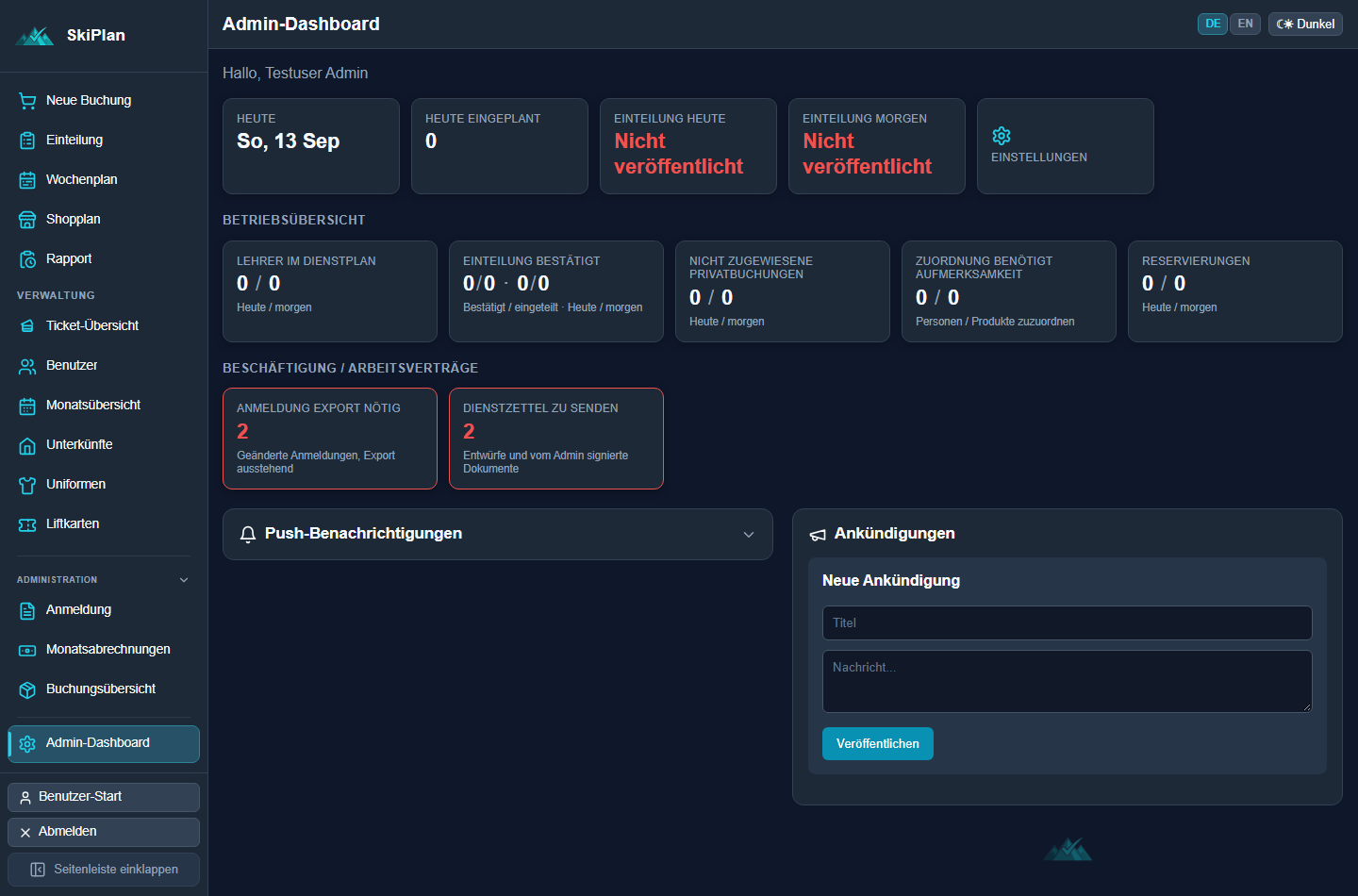
Obere Reihe
- Heute — das aktuelle Datum.
- Heute eingeplant — Anzahl der Skilehrer, die laut Einteilung heute im Einsatz sind.
- Einteilung heute / Einteilung morgen — zeigt, ob der Dienstplan für diesen Tag bereits veröffentlicht wurde. Solange er nicht veröffentlicht ist, sehen die Skilehrer ihre Einteilung noch nicht.
- Einstellungen — öffnet die Einstellungen, siehe Kapitel 15.
Betriebsübersicht
- Lehrer im Dienstplan — wie viele Skilehrer heute bzw. morgen eingeplant sind.
- Einteilung bestätigt — wie viele der eingeplanten Lehrer ihre Einteilung bereits bestätigt haben. Diese Funktion ist optional; nicht jede Skischule nutzt sie.
- Nicht zugewiesene Privatbuchungen — Privatstunden ohne zugeteilten Lehrer.
- Zuordnung benötigt Aufmerksamkeit — Teilnehmer oder Produkte aus Book2Ski, die SkiPlan noch keiner Gruppe zuordnen konnte.
- Reservierungen — offene Reservierungen für heute/morgen.
Rot markierte Kacheln
Diese Kacheln zeigen offene Fristen:
- Anmeldung Export nötig — geänderte ELDA-Anmeldungen, die noch an den Steuerberater exportiert werden müssen.
- Dienstzettel zu senden — von dir signierte Dienstzettel, die noch nicht an den Mitarbeiter geschickt wurden.
Push-Benachrichtigungen & Ankündigungen
Im unteren Bereich aktivierst du Push-Benachrichtigungen für einzelne Ereignisse und veröffentlichst über Ankündigungen eine Nachricht, die alle Mitarbeiter beim nächsten Login sehen — zum Beispiel eine kurzfristige Info zu Wetter oder Liftbetriebszeiten.
Benutzer
Mitarbeiter anlegen, bearbeiten und verwalten.
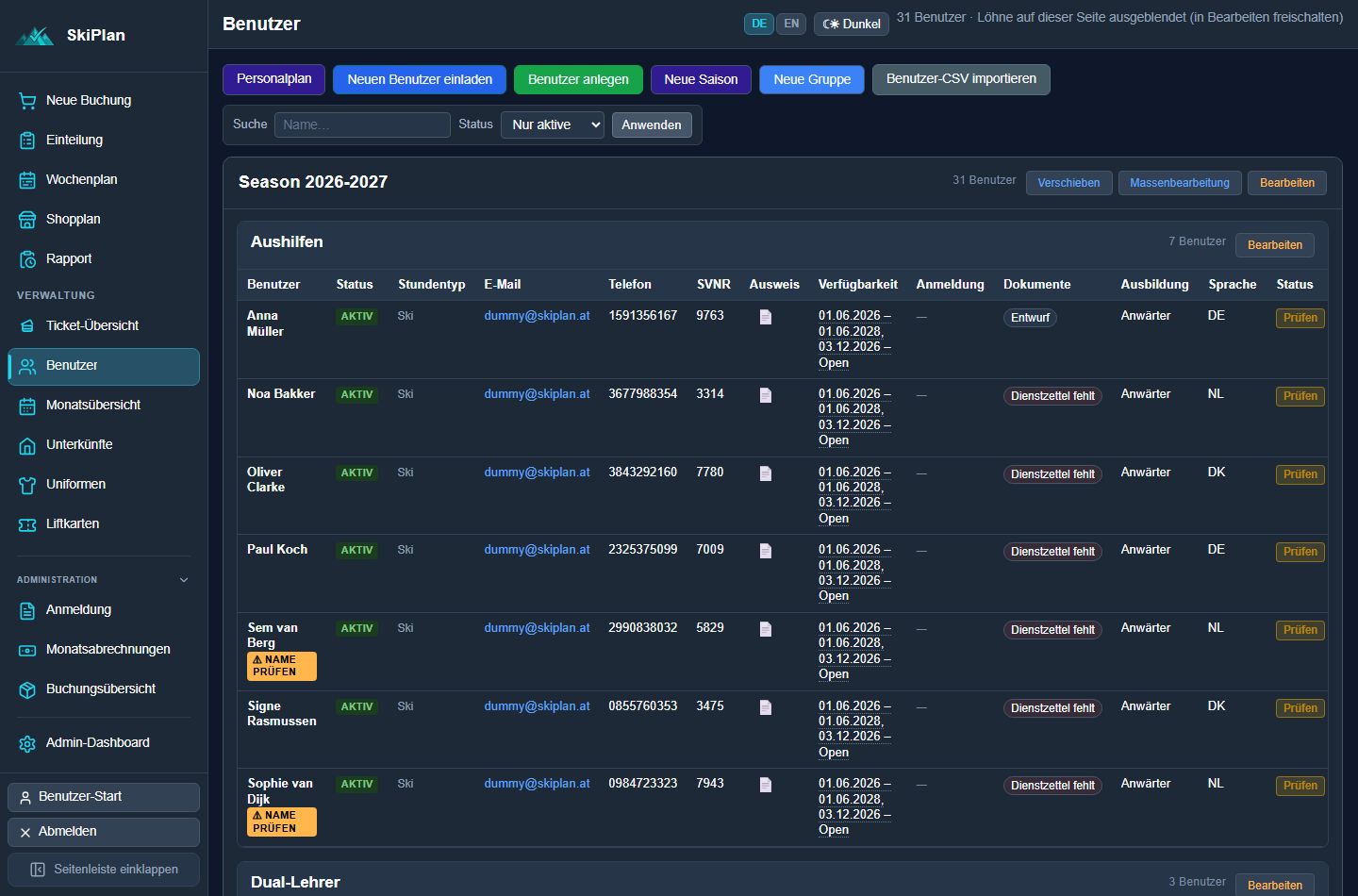
Öffne Benutzer in der Seitenleiste. Du siehst alle Mitarbeiter der laufenden Saison, gruppiert nach Anstellungsart (zum Beispiel Aushilfen, Dual-Lehrer). Jede Zeile zeigt Status, SVNR, Ausweis, Verfügbarkeitszeitraum, offene Dokumente und Sprache.
Ein gelbes Badge „NAME PRÜFEN“ bedeutet: Diesen Datensatz vor der ersten Einteilung kontrollieren — meist bei importierten oder manuell angelegten Profilen.
Benutzer einladen
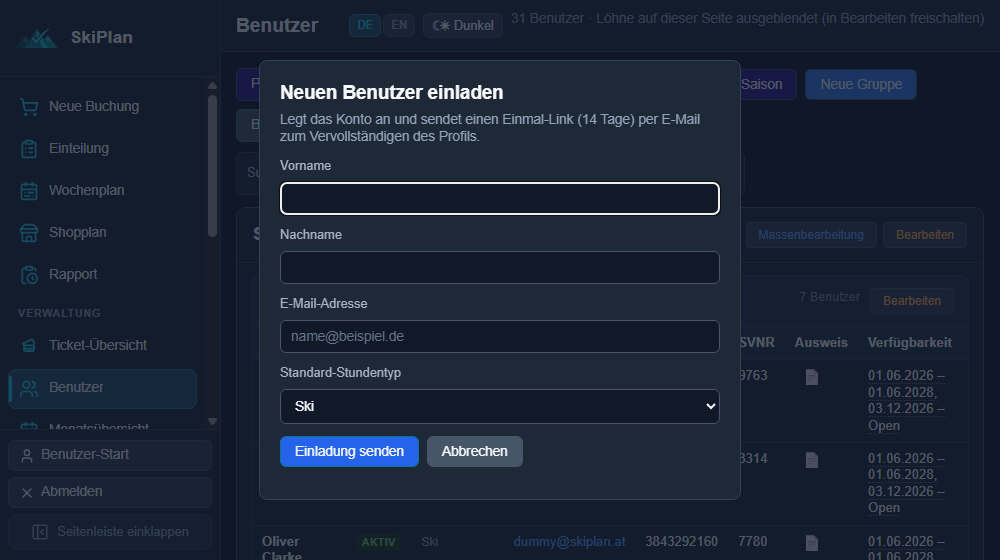
Der Button „Neuen Benutzer einladen“ ist der übliche Weg für neue Mitarbeiter.
So gehst du vor:
- Vorname, Nachname, E-Mail-Adresse und Standard-Stundentyp (Ski oder Shop) eingeben.
- Auf „Einladung senden“ klicken.
Was passiert danach? SkiPlan legt ein Minimalprofil an und verschickt einen 14 Tage gültigen Einmal-Link per E-Mail. Der Mitarbeiter füllt darüber sein Profil selbst aus: Telefonnummer, Verfügbarkeitszeitraum, Ausbildung, Sprache, die ersten vier Ziffern der Sozialversicherungsnummer, das Geburtsdatum und ein Foto oder Scan des Ausweises.
Benutzer manuell anlegen
Der Button „Benutzer anlegen“ ist sinnvoll, wenn die Daten einer Person schon vorliegen — etwa bei Rückkehrern aus einer Vorsaison oder beim Import aus Excel. Anders als bei der Einladung gibst du dabei alles selbst ein, inklusive Login-Benutzername und Passwort. Die Person kann sich damit sofort einloggen, ohne vorher eine E-Mail zu beantworten.
Benutzer bearbeiten
Der Button „Bearbeiten“ in jeder Zeile öffnet das vollständige Profil unter „Basic Settings“. Es gliedert sich in mehrere Bereiche:
Login & Berechtigungen
Vorname, Nachname, Login-Benutzername und das Feld „New Password“ — leer lassen behält das bestehende Passwort, ein neuer Wert setzt es sofort zurück. Das ist der einzige Weg, ein vergessenes Passwort zurückzusetzen; eine Selbst-Reset-Funktion für Mitarbeiter gibt es nicht.
Die Zugriffsvorlage setzt gängige Rechte-Kombinationen mit einem Klick. Darunter lässt sich jedes Recht einzeln umschalten:
- Admin-Bereich — voller Zugriff auf Admin-Dashboard und Einstellungen.
- Eigene Stunden erfassen — darf eigene Arbeitsstunden eintragen.
- Stunden für andere erfassen — darf Stunden stellvertretend für andere Mitarbeiter eintragen (Kapitel 8).
- Unterkunftsdaten verwalten — Zugriff auf Unterkünfte (Kapitel 12).
- Lohn & Gehalt — darf den Lohn-Dialog öffnen. Das Recht allein reicht nicht, siehe unten.
- Reservierungen anlegen & verwalten — darf Reservierungen bearbeiten.
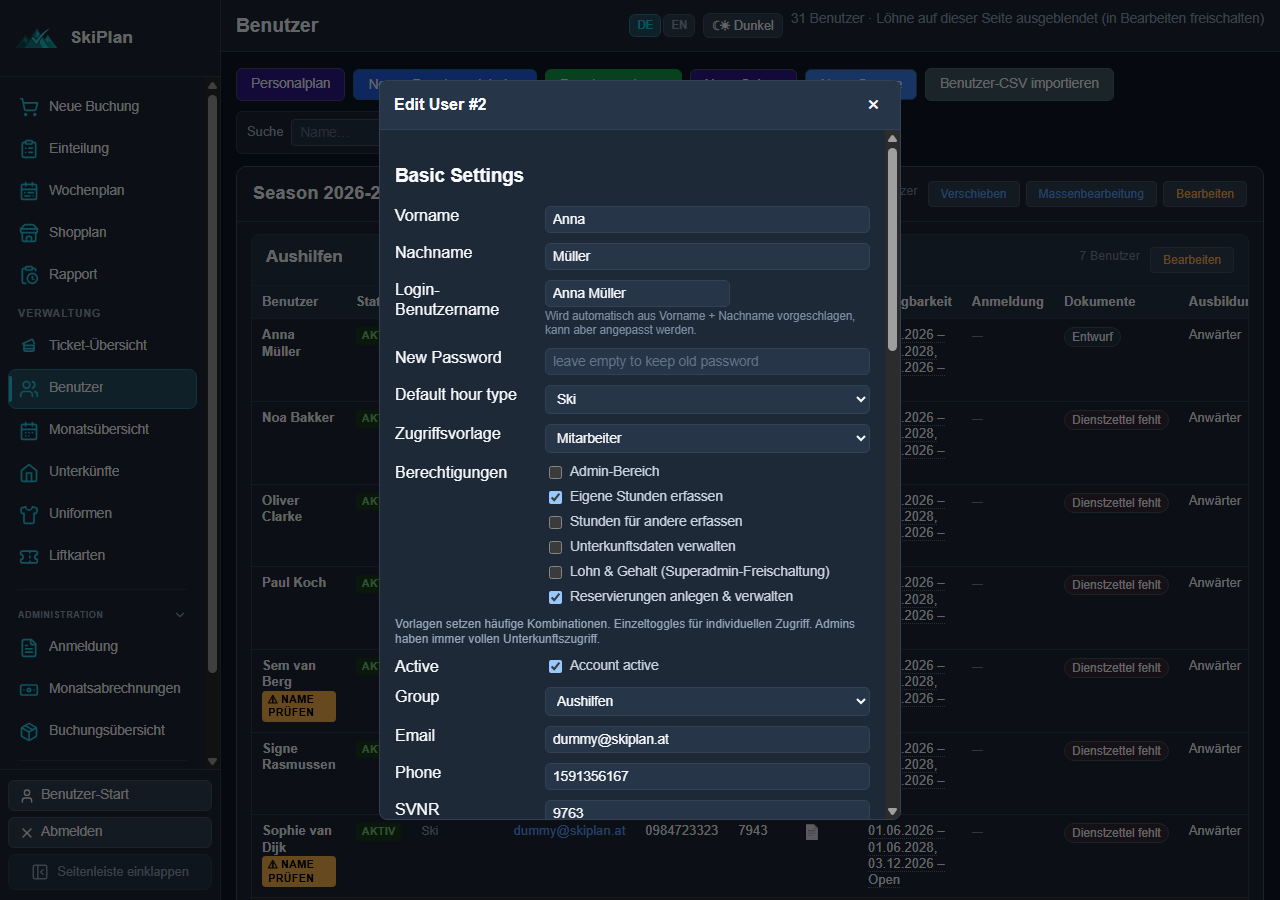
Das Feld Group bestimmt, in welchem Block der Benutzerübersicht die Person auftaucht (zum Beispiel „Aushilfen“ oder „Dual-Lehrer“) — rein organisatorisch, ohne Einfluss auf Rechte.
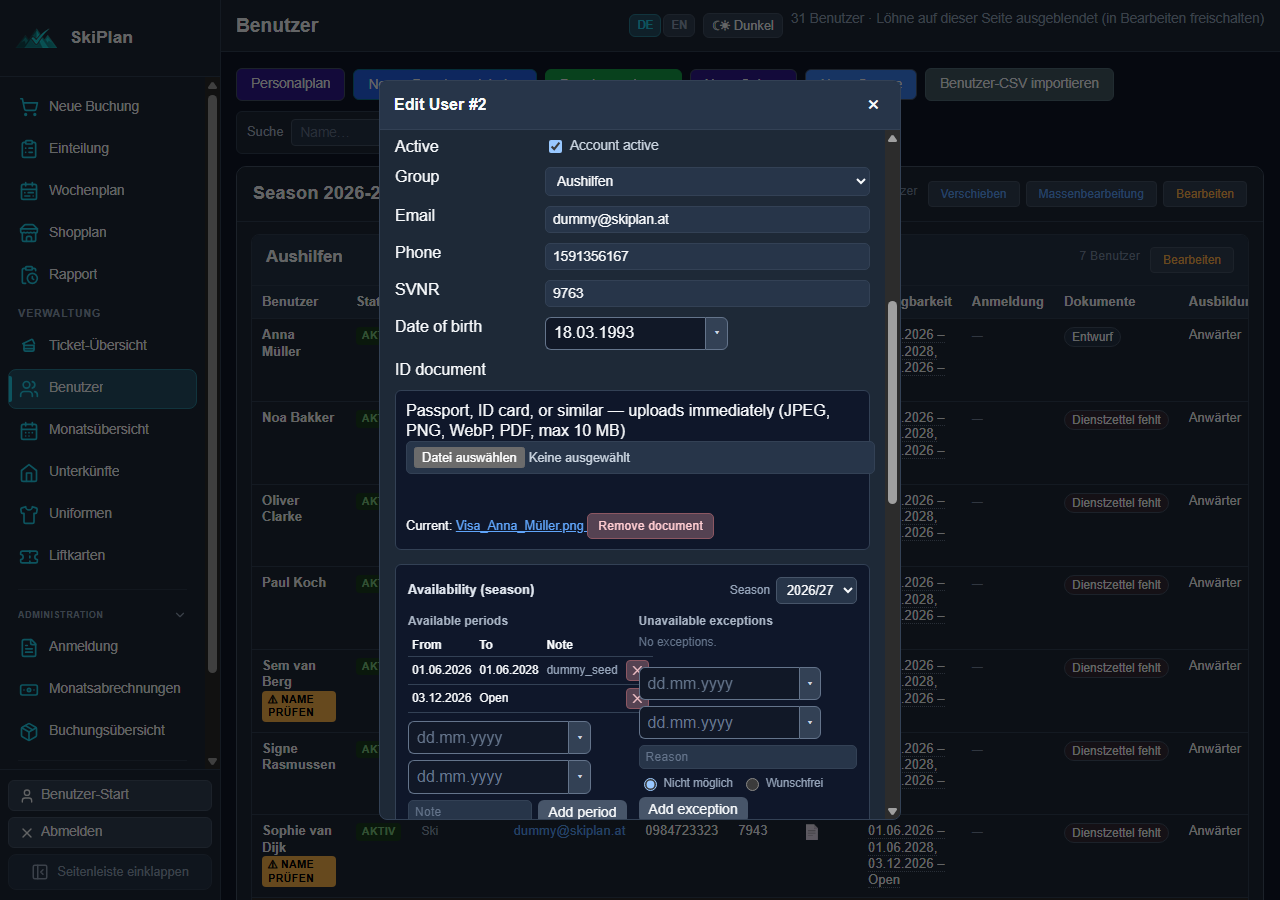
Kontakt, Ausweis & Verfügbarkeit
Weiter unten im selben Modal: Kontaktdaten, die vierstellige SVNR-Kennzahl und das „Date of birth“ (zusammen ergeben sie die volle Sozialversicherungsnummer für ELDA), das „ID document“ zum Ansehen, Ersetzen oder Entfernen, sowie die Verfügbarkeit für die laufende Saison mit Zeiträumen und Ausnahmen („Nicht möglich“ oder „Wunschfrei“ für einzelne Tage).
Beschäftigung, Ausbildung & Miete
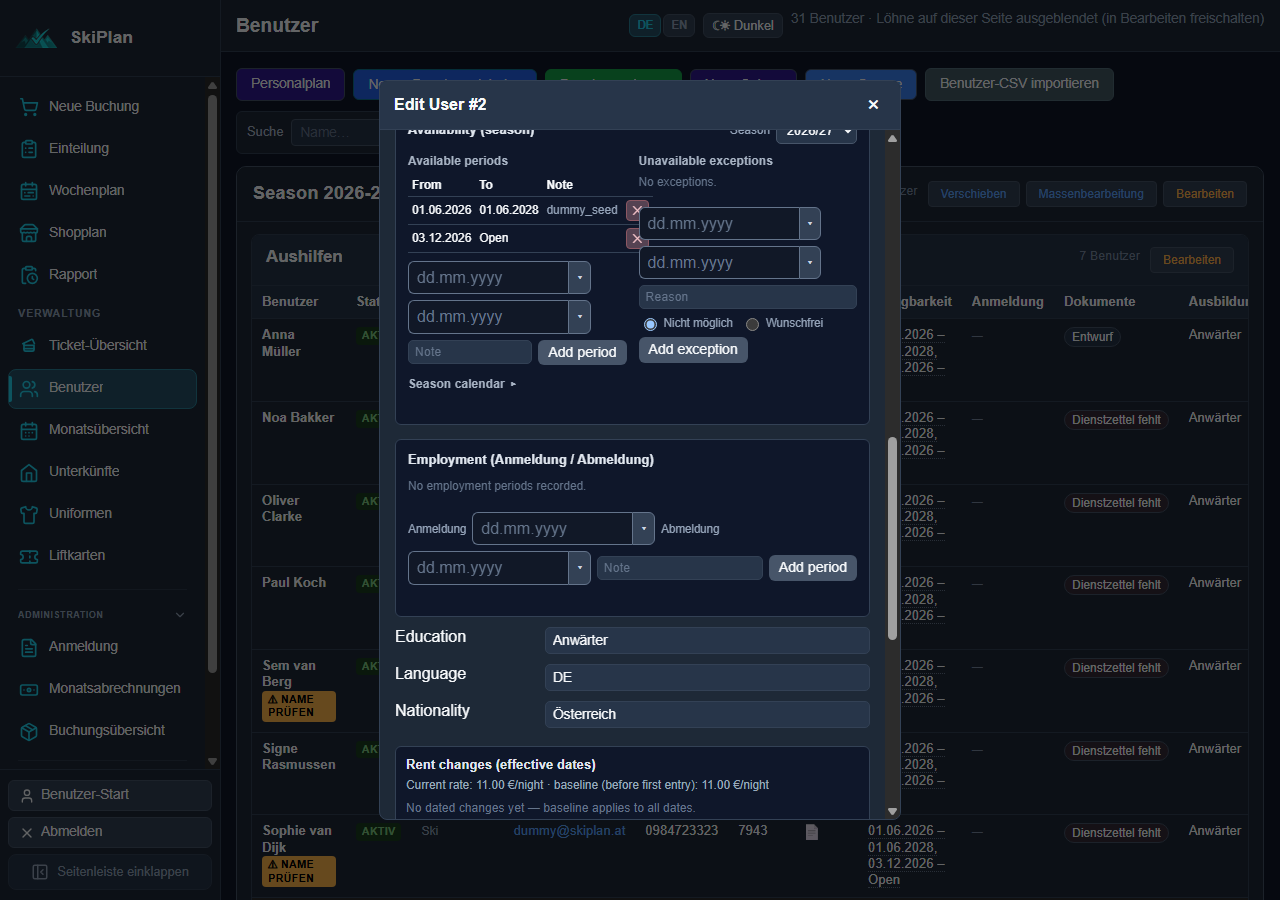
Der Bereich „Employment (Anmeldung / Abmeldung)“ hält die ELDA-Zeiträume fest, aus denen die Anmelde-Exporte entstehen (siehe Kapitel 2 und Kapitel 11). Darunter: Ausbildung, Sprache, Nationalität. Falls die Person eine Unterkunft nutzt, speichert „Rent changes“ Änderungen des Mietpreises pro Nacht mit Datum (Kapitel 12).
Lohn
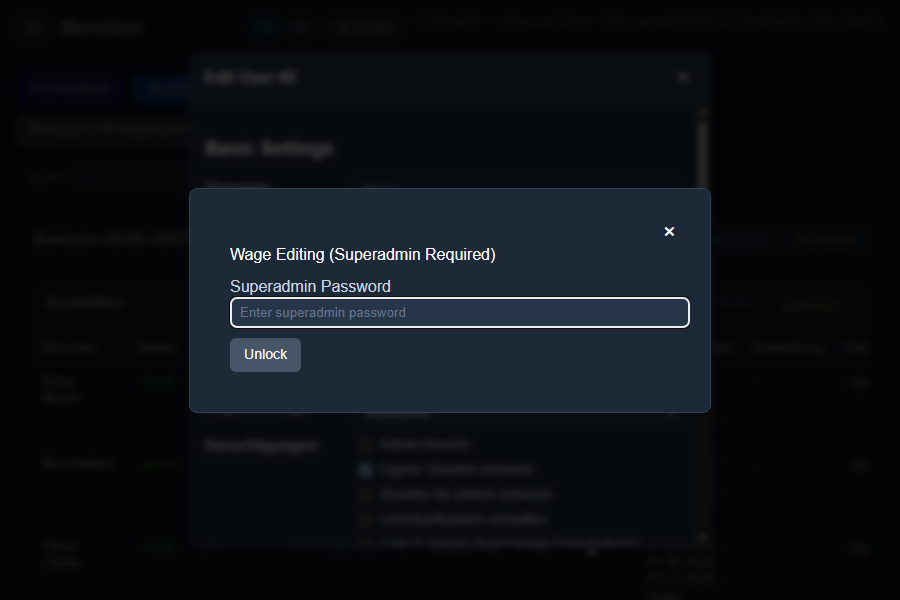
Lohn-Daten sind hinter einer zweiten, eigenen Passwortabfrage versteckt — unabhängig vom normalen Login. Erst nach Eingabe des Superadmin-Passworts öffnen sich Stundenlohn-Modus (stundenweise oder monatlich), die erwarteten Wochenstunden pro Wochentag, Ski- und Shop-Lohn sowie eine Historie für datierte Lohnerhöhungen.
Deaktivieren
Es gibt keine Funktion, um einen Benutzer endgültig zu löschen — nur „Deactivate user…“ ganz unten im Bearbeiten-Modal. Das Konto verschwindet aus der aktiven Liste, die komplette Historie (Stunden, Tickets, Buchungen) bleibt erhalten und lässt sich über den Status-Filter „Nur inaktive“ jederzeit wiederherstellen. „Deactivate & lock password“ sperrt zusätzlich den Login.
Buchungsübersicht
Alle Buchungen aus Book2Ski, an einem Ort.
Eine Buchung durchläuft in SkiPlan mehrere Stationen: Sie kommt als Buchung aus Book2Ski (oder wird manuell erfasst, Kapitel 7), enthält einen oder mehrere Teilnehmer, die einer Gruppe zugeordnet werden, dieser Gruppe wird ein Lehrer zugeteilt (Einteilung, Kapitel 5), und am Kurstag wird das zugehörige Ticket gescannt (Kapitel 9/10). Die Buchungsübersicht ist der Ausgangspunkt dieser Kette.
Öffne Buchungsübersicht in der Seitenleiste (Bereich Administration). Die Saison ist nach Kursstart-Monat gruppiert. Die Zahl neben jedem Monat ist die Teilnehmerzahl an diesem Kursstart. Klickst du einen Monat an, klappen die Tage auf.
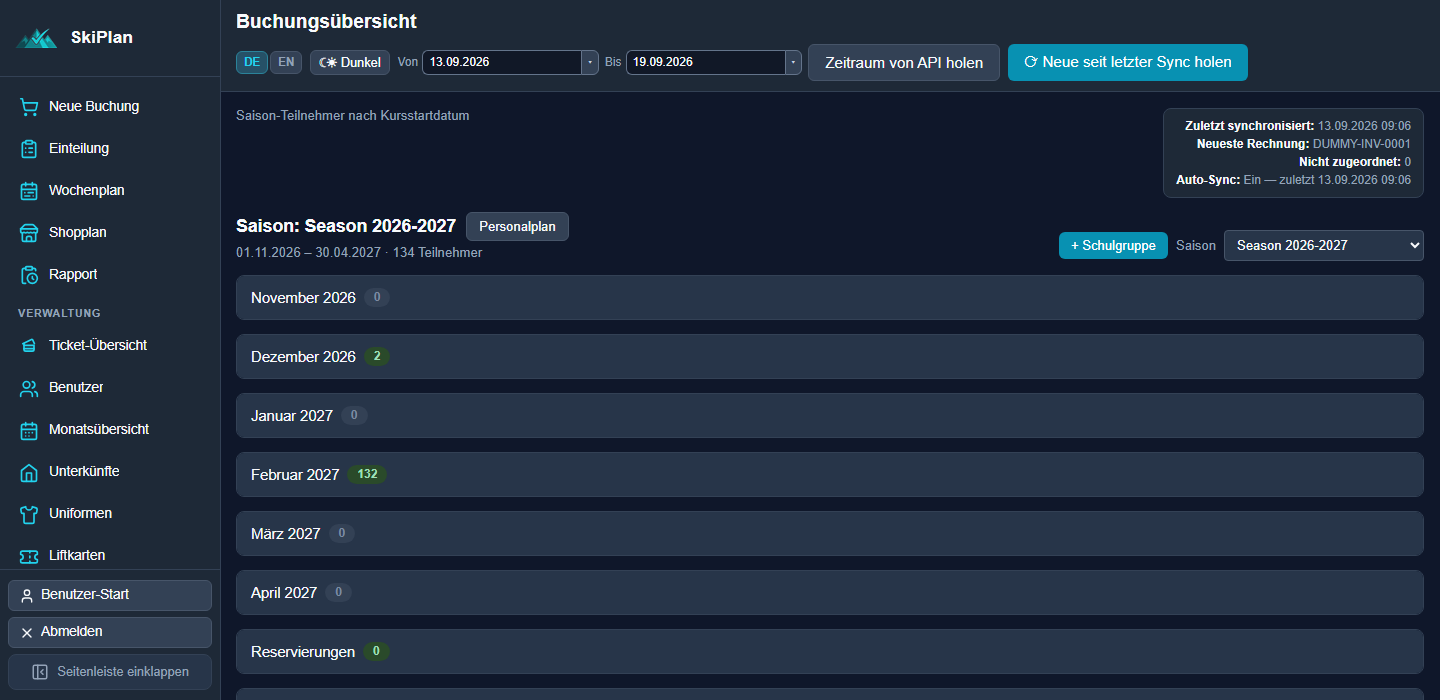
„Neue seit letzter Sync holen“ zieht neue und geänderte Buchungen von Book2Ski nach. Das läuft im Hintergrund automatisch (Auto-Sync), lässt sich hier aber jederzeit manuell auslösen — zum Beispiel direkt nachdem ein Gast telefonisch gebucht hat.
Ein Tag im Detail
Klickst du einen einzelnen Tag auf, siehst du jeden Teilnehmer mit Sprache, Alter, Könnensstufe, Kursdauer, Startzeit und der Spalte Kundennotizen: Freitext aus der Buchung, etwa zu Sprachwunsch oder Vorkenntnissen. Privatstunden erscheinen in derselben Liste, erkennbar an der Zuordnungs-Spalte („Privat“ statt Gruppen-Kürzel). Manuell angelegte Teilnehmer, die nicht aus Book2Ski stammen, sind mit „Manuell“ markiert.
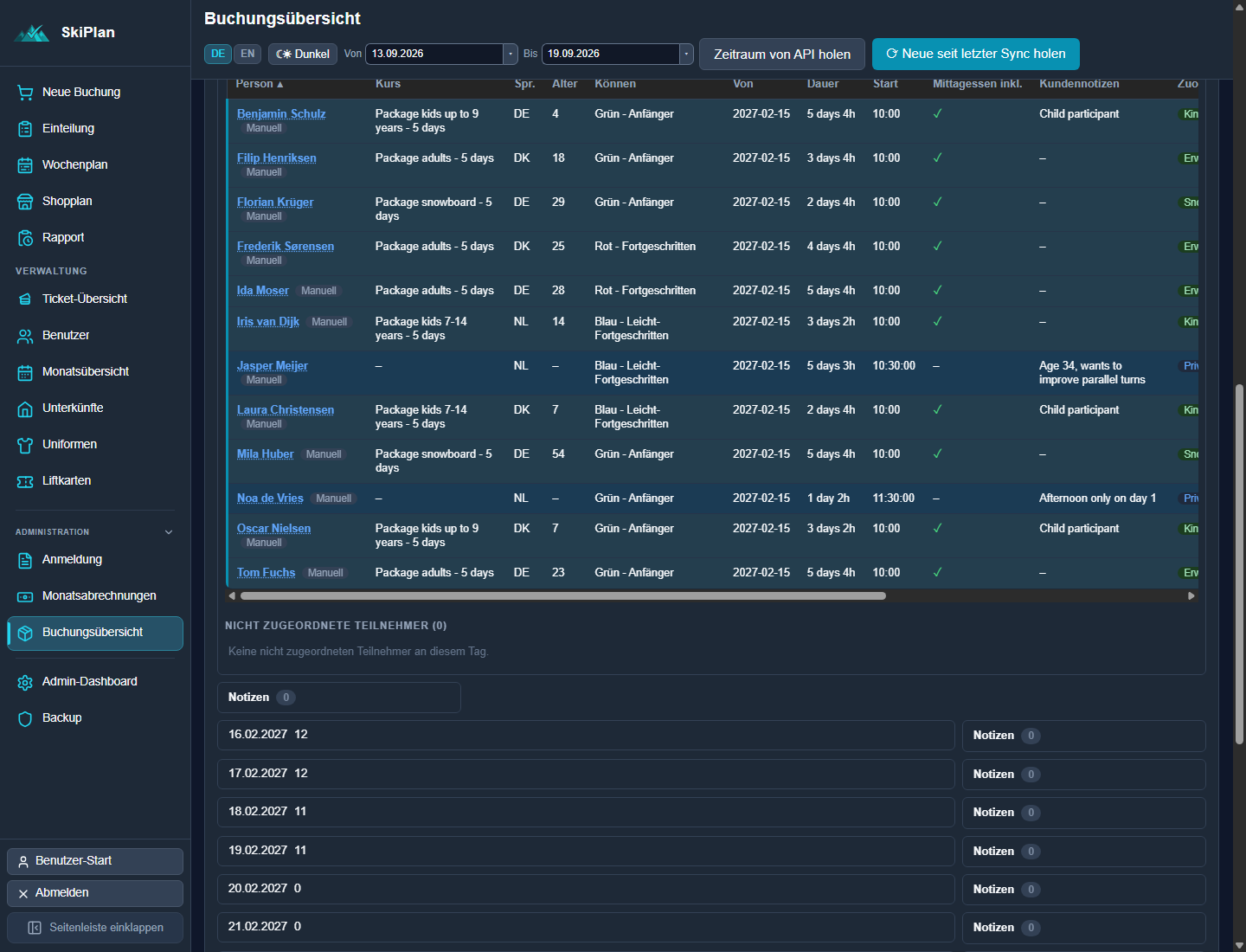
Jeder Tag hat außerdem ein eigenes Notizen-Feld für organisatorische Hinweise, die keine einzelne Buchung betreffen, sondern den ganzen Tag — zum Beispiel eine Ankunftszeit für neue Lehrer. Diese Notiz erscheint automatisch auch oben in der Einteilung desselben Tages (Kapitel 5), du musst sie nicht doppelt pflegen.
Personalplan
Der Button „Personalplan“ schaltet dieselbe Seite in eine zweite Ansicht um: eine Matrix mit allen Mitarbeitern als Zeilen und jedem Tag der Saison als Spalte. Jede Zelle zeigt die Verfügbarkeit an diesem Tag: Verfügbar (grün), Wunschfrei (gelb), Nicht verfügbar (rot) oder Unbekannt (grau, noch nicht erfasst). Oben zählt eine Zeile pro Kursgruppe die Buchungen je Tag.
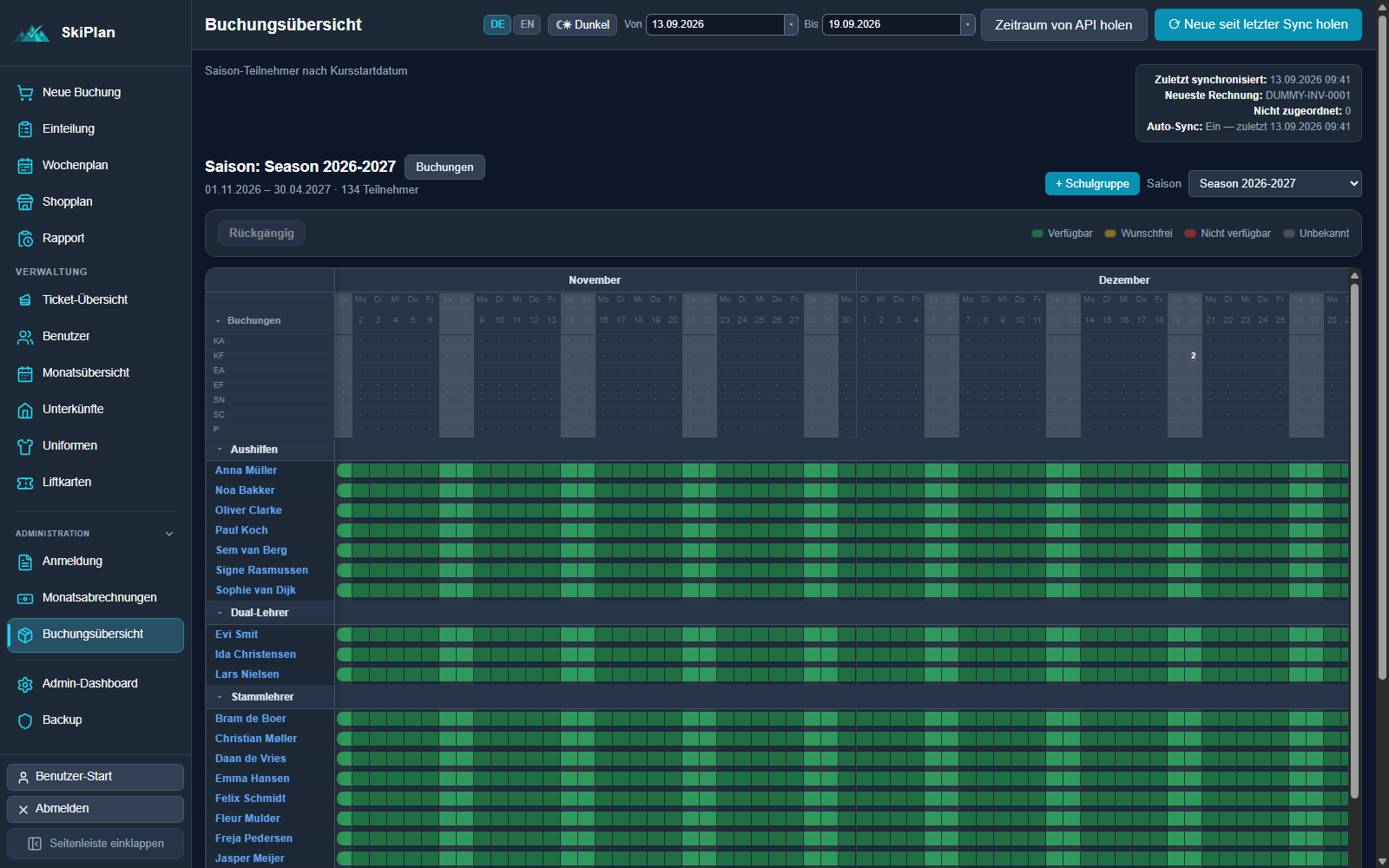
Der Personalplan zeigt dieselben Verfügbarkeitsdaten wie das Verfügbarkeits-Feld im Bearbeiten-Modal aus Kapitel 3 — nur für die ganze Saison statt für eine Person. Änderst du eine Zelle hier, wirkt sich das auf dieselbe Verfügbarkeit aus, die du auch im Benutzerprofil siehst.
Einteilung
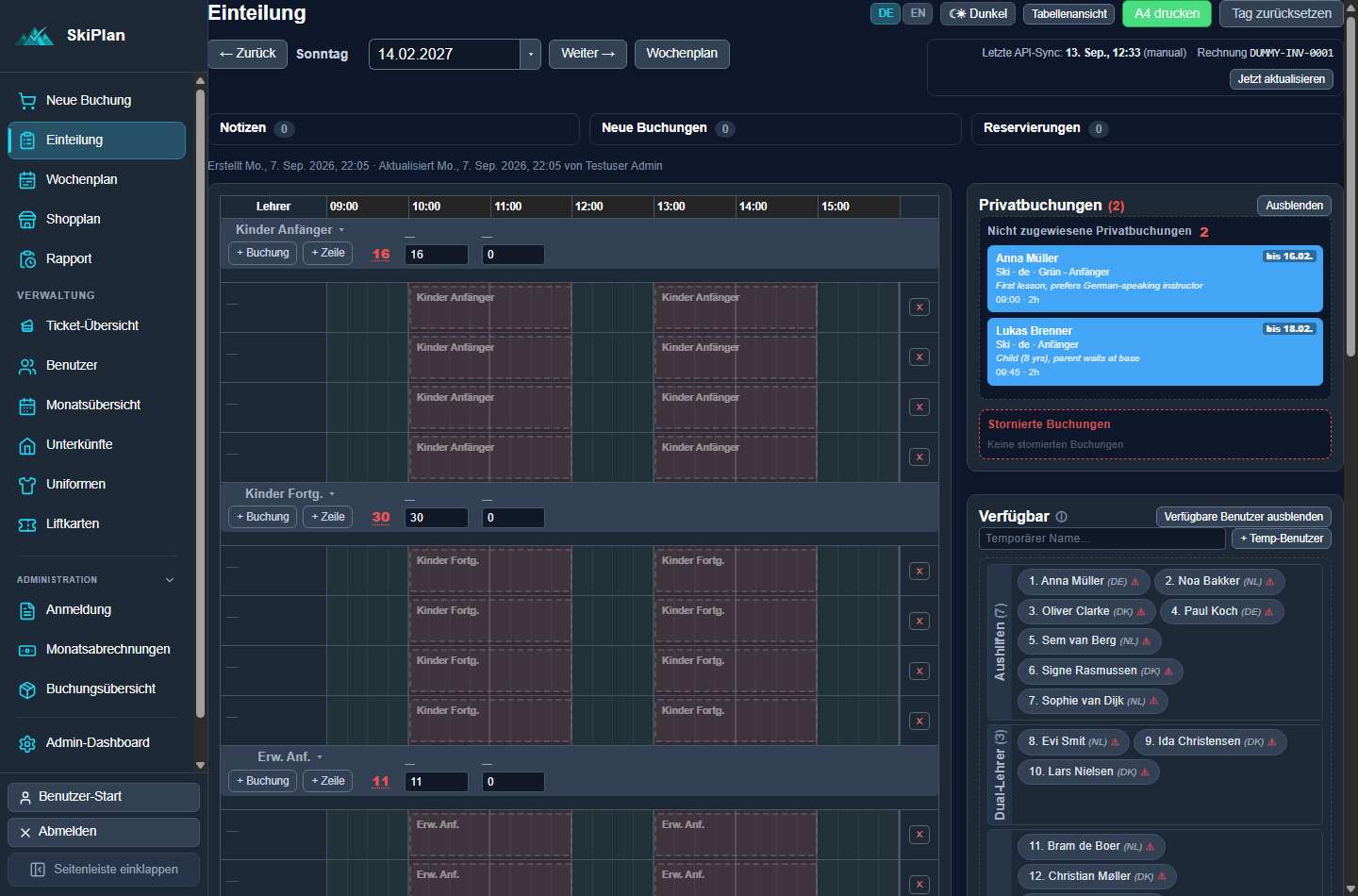
In der Einteilung weist du Mitarbeiter den Gruppenkursen und Privatstunden eines Tages zu.
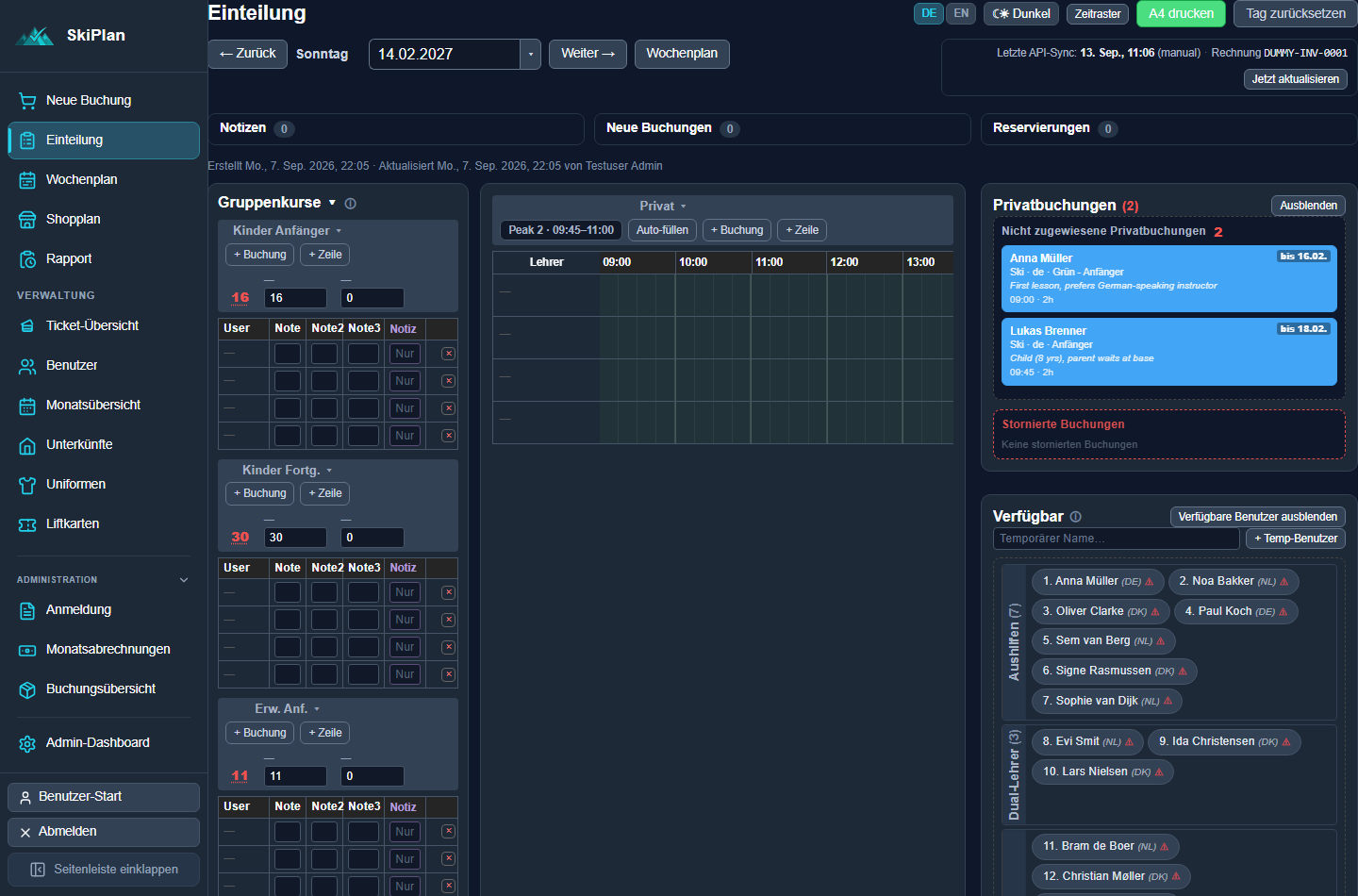
Links siehst du die Gruppenkurse nach Niveau (zum Beispiel Kinder Anfänger, Erw. Fortg.) mit Sollstärke und freien Plätzen, in der Mitte das Privat-Raster mit Lehrer-Zeitslots, rechts die noch nicht zugewiesenen Privatbuchungen sowie den Pool der verfügbaren Mitarbeiter.
Lehrer zuweisen
Jede Niveaustufe ist ein eigener Gruppencontainer mit fixer Sollstärke (rote Zahl) und darunter einer Zeile pro Sub-Gruppe. Tippe den Namen direkt in das „User“-Feld einer Zeile — SkiPlan schlägt Mitarbeiter vor, die an diesem Tag verfügbar sind. „+ Zeile“ ergänzt eine weitere Sub-Gruppe, falls eine Niveaustufe auf mehrere Lehrer aufgeteilt wird; „+ Buchung“ hängt eine weitere Buchung an eine bestehende Zeile. Eine Privatbuchung ziehst du aus der rechten Spalte in die passende Zeile im Privat-Raster.
Alter × Sprache: die Matrix
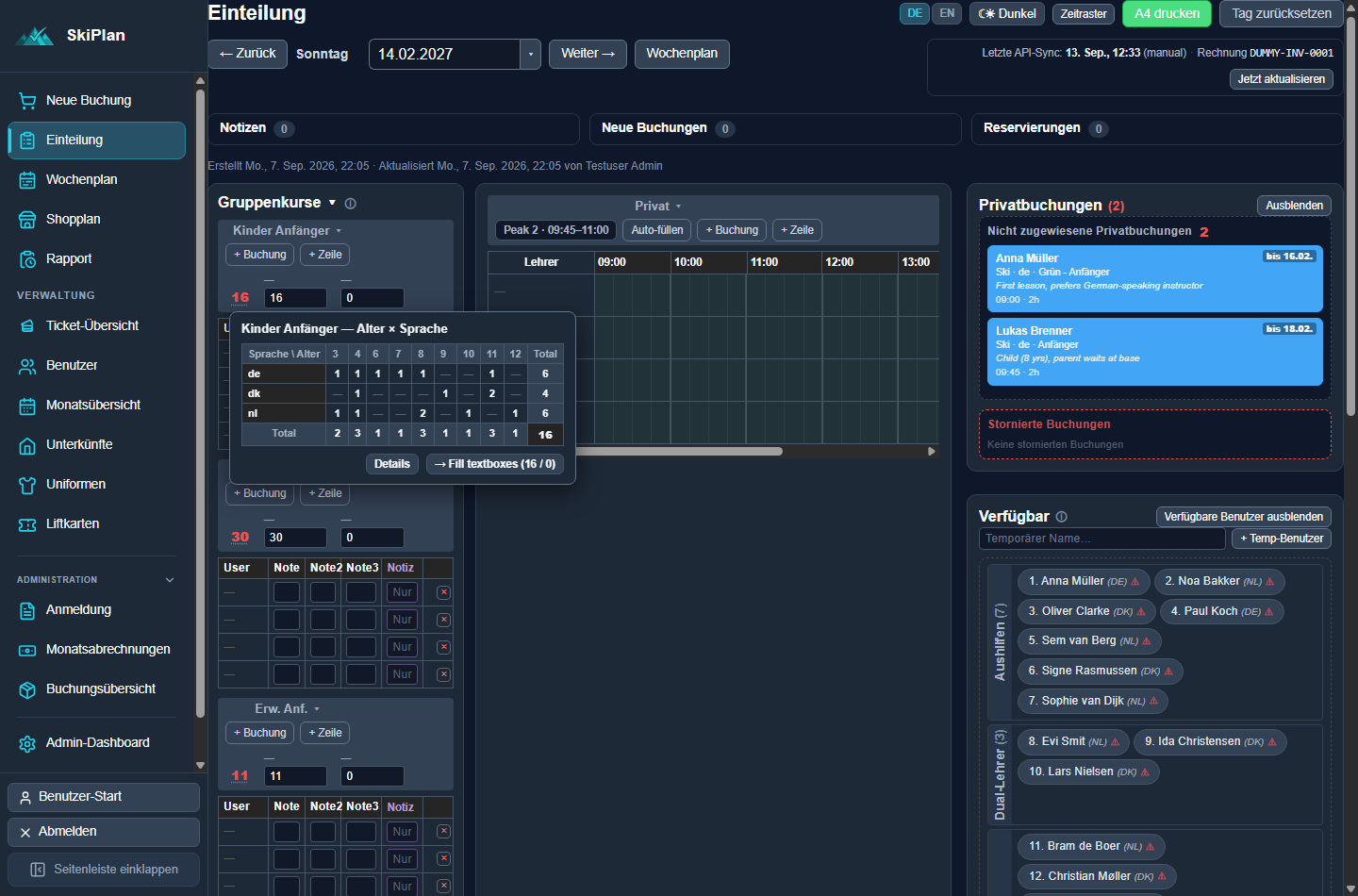
Ein Klick auf die rote Sollstärken-Zahl eines Gruppencontainers öffnet eine Kreuztabelle: wie viele Teilnehmer welches Alter und welche Sprache haben. Damit siehst du auf einen Blick, wie sich eine große Gruppe sinnvoll aufteilen lässt — zum Beispiel alle Kinder einer Altersgruppe mit derselben Sprache zusammen. Der Button „Fill textboxes“ trägt die Gesamtzahl automatisch in die Sub-Gruppen-Felder darunter ein.
Tabellen- und Timegrid-Ansicht
Der Button oben rechts schaltet die Gruppenkurs-Anzeige um. Die Tabellenansicht listet Sub-Gruppen als Zeilen mit Namen-Feldern — am schnellsten zum Eintippen. Die Timegrid-Ansicht zeigt dieselben Gruppen als Zeitblöcke auf einer Stundenachse, wie die Privat-Spalte daneben. Das ist praktisch, wenn mehrere Gruppen zu unterschiedlichen Uhrzeiten stattfinden und du Überschneidungen prüfen willst.
Zuteilung auf Folgetage übertragen
Trägst du einen Lehrer neu in eine Gruppen-Zeile ein, fragt SkiPlan per Popup: die Zuteilung auf die restlichen Tage desselben Kurses übertragen? Bei „Ja“ übernimmt derselbe Lehrer automatisch alle Folgetage dieses mehrtägigen Kurses. Bei Privatstunden gilt beim Verschieben dieselbe Logik: „nur dieser Tag“ oder „dieser Tag und alle folgenden“.
Wochenansicht
Der Button „Wochenplan“ fasst die Einteilung einer ganzen Woche pro Mitarbeiter in einer Zeile zusammen: Der Buchungs-Pool zeigt oben die Auslastung pro Stunde und Tag, darunter bekommt jeder Lehrer eine eigene Zeile mit seinen Gruppen und Privatstunden über die Woche. Ganz unten folgen Diverse Arbeiten und Shoparbeit — die Wochenplanung für den Shop (Kapitel 6).
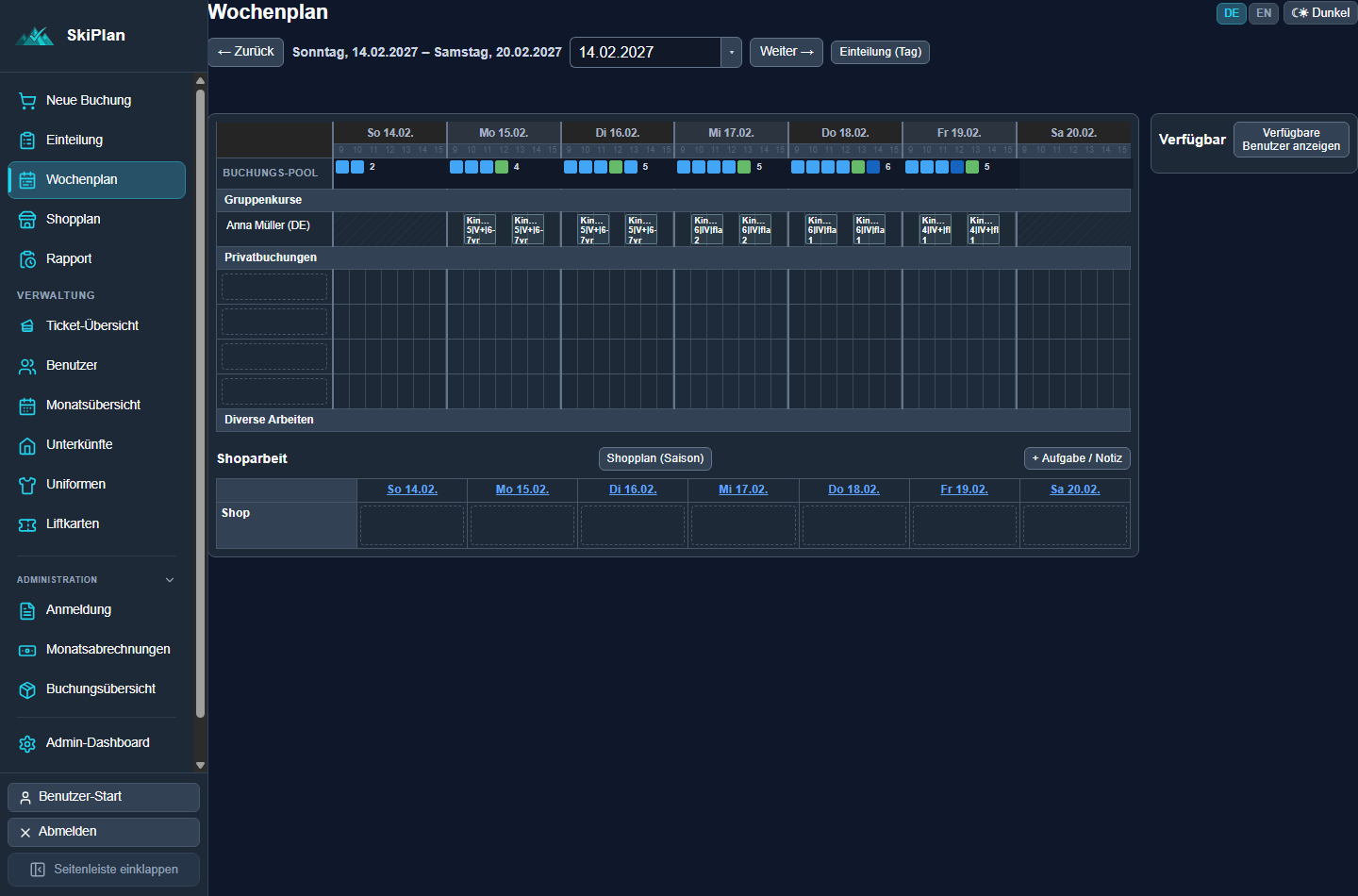
Nutze den Wochenplan für die grobe Wochenplanung und die Tages-Einteilung für die Feinabstimmung — beide Ansichten greifen auf dieselben Daten zu.
Shopplan
Einteilung des Verleih- und Shop-Personals, über mehrere Wochen.
Der Shopplan ist nur sichtbar, wenn deine Skischule auch einen Verleih oder Shop betreibt. Er zeigt mehrere Wochen gleichzeitig, standardmäßig vier, über „Wochen“ oben rechts einstellbar. Jede Spalte ist ein Tag mit einer eigenen Notiz-Zeile, darunter die Shop-Mitarbeiter-Zeilen und ganz unten FREI mit dem Verhältnis freier zu insgesamt eingeplanten Personen.
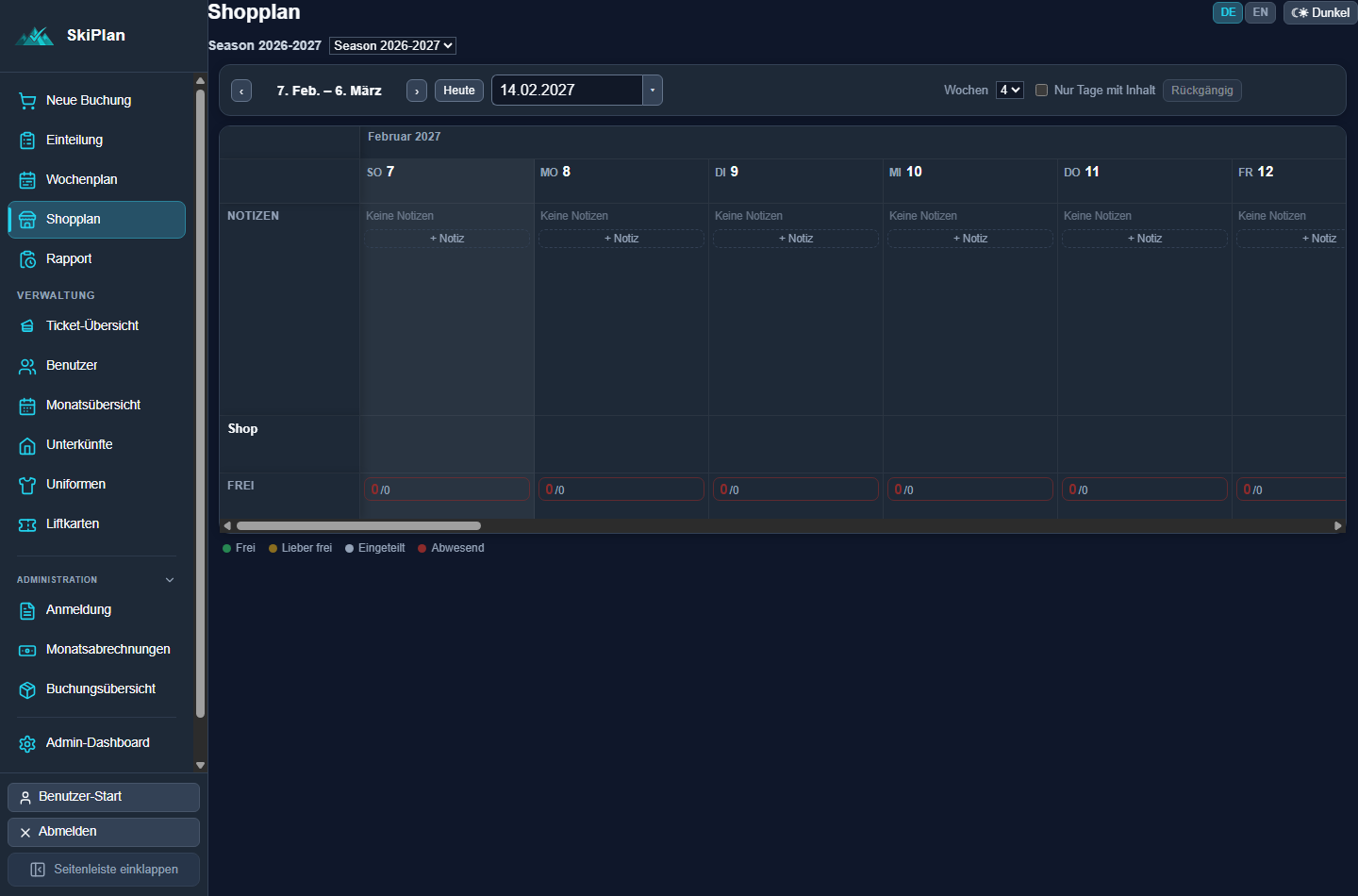
Die Legende (Frei / Lieber frei / Eingeteilt / Abwesend) verwendet dieselbe Farbsprache wie der Personalplan aus Kapitel 4. Die Checkbox „Nur Tage mit Inhalt“ blendet leere Tage aus.
Neue Buchung
Eine Buchung direkt in SkiPlan anlegen, ohne Book2Ski.
Öffne Neue Buchung in der Seitenleiste. Du siehst alle Gruppenkurse des gewählten Tages als Kacheln, jede mit der aktuellen Buchungszahl. Oben kannst du einen wiederkehrenden Gast suchen: SkiPlan merkt sich Gastprofile aus früheren Buchungen, die sich wiederverwenden lassen, statt Name und Daten erneut einzutippen.
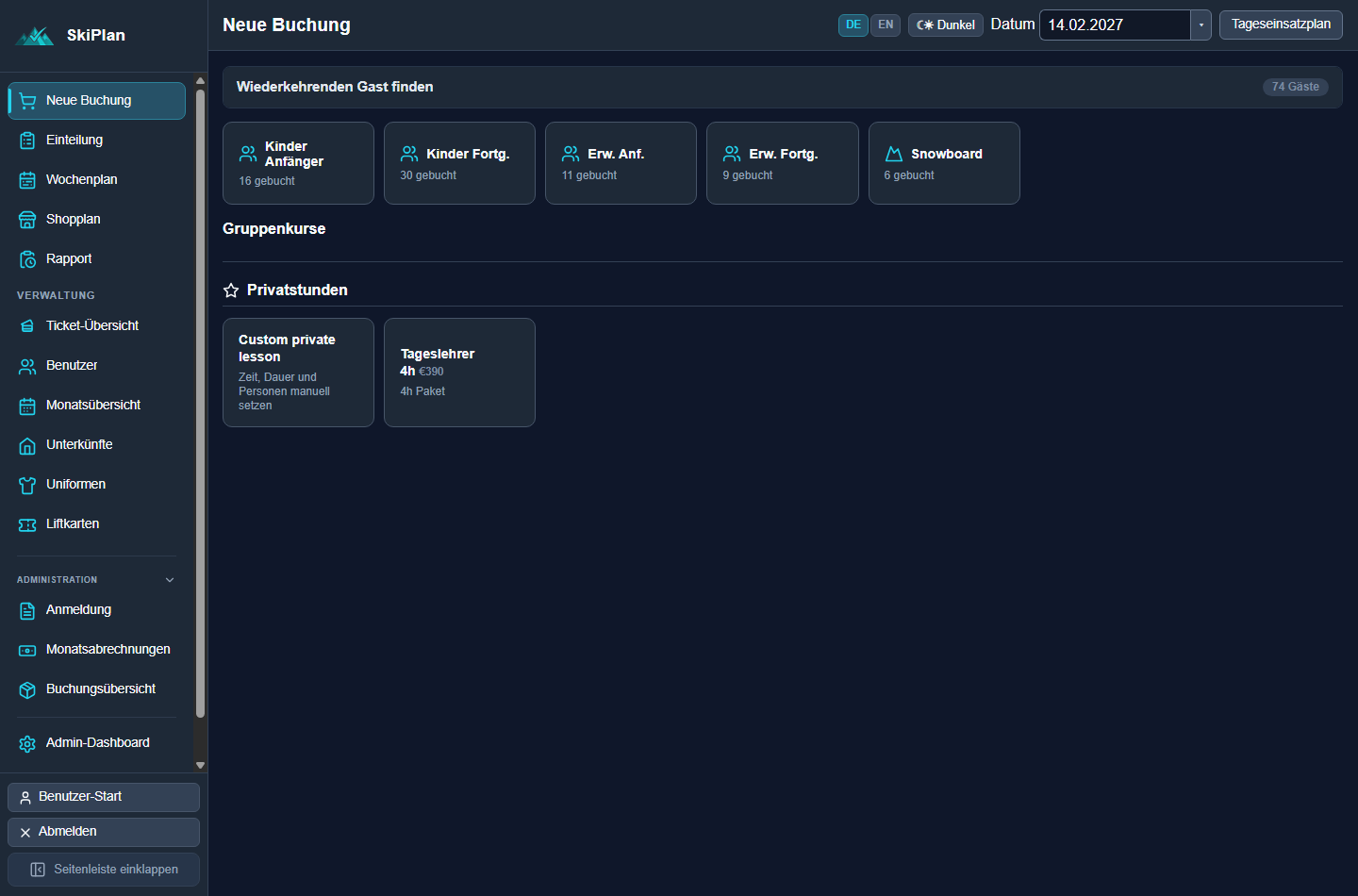
So gehst du bei einem Gruppenkurs vor:
- Gruppe anklicken. Darunter klappt die Kurslänge auf (zum Beispiel 2h/4h).
- Kurslänge wählen. Darunter erscheinen die Mehrtages-Pakete mit gestaffelten Preisen.
- Passendes Paket wählen und die Buchung abschließen.
Die Preise stammen aus der Preismatrix, die in den Einstellungen hinterlegt ist (Kapitel 15).
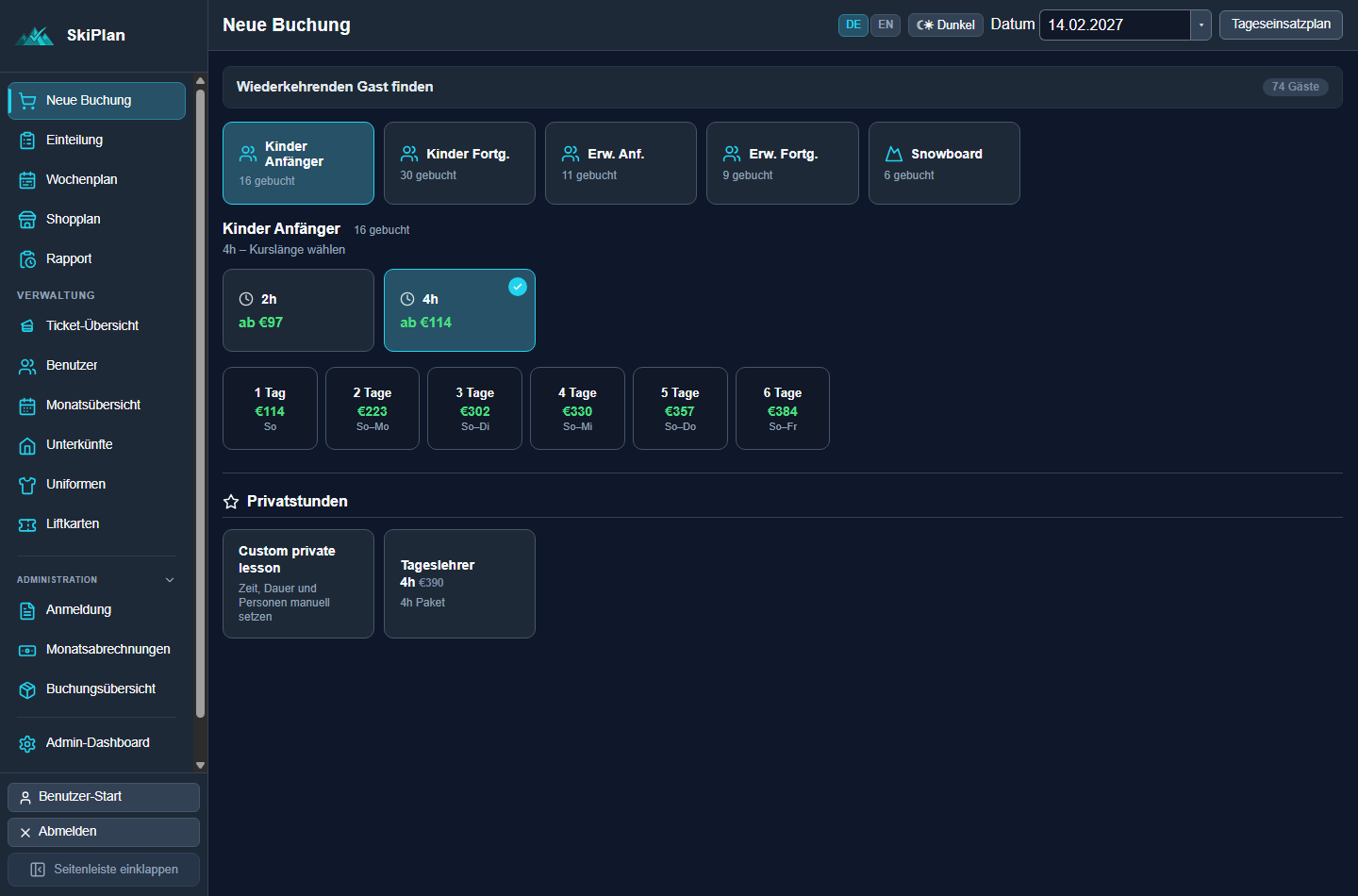
Unter Privatstunden stehen zwei Wege: „Custom private lesson“ für individuell festgelegte Zeit, Dauer und Teilnehmerzahl, oder ein fixes Paket wie „Tageslehrer“ zum Festpreis. Der Button „Tageseinsatzplan“ oben rechts öffnet direkt die Einteilung desselben Tages (Kapitel 5), sodass du eine neue Buchung gleich zuteilen kannst.
Rapport
Erfasste Stunden aller Mitarbeiter für eine Woche kontrollieren.
Öffne Rapport in der Seitenleiste (die Seite selbst heißt „Wochenübersicht“). Jeder Mitarbeiter ist eine Zeile, jeder Tag der Woche eine Spalte. Wo Stunden erfasst wurden, siehst du Stundentyp und eine Kurzinfo zur Gruppe. Das Dokument-Symbol in jeder Zelle öffnet die Schnellbearbeitung: Stunden speichern, als krank oder frei markieren, oder den Eintrag löschen.
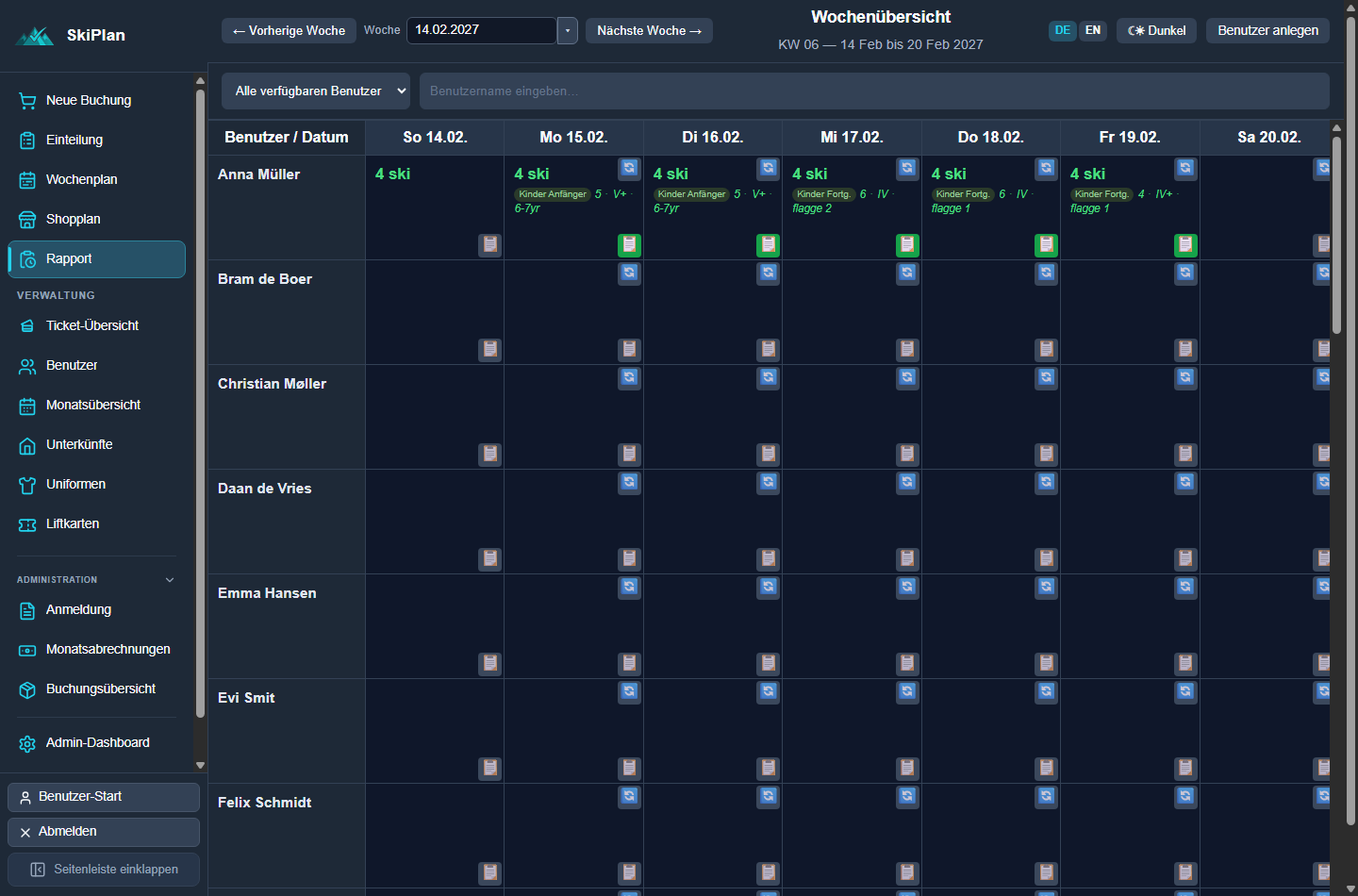
Farbe und Symbol pro Zelle zeigen den Status auf einen Blick, sodass du sofort siehst, wer diese Woche bereits Stunden eingetragen hat — die Grundlage für die Monatsübersicht (Kapitel 11).
Mitarbeiter-Übersicht
Die Startseite, die jeder Mitarbeiter nach dem Login sieht.
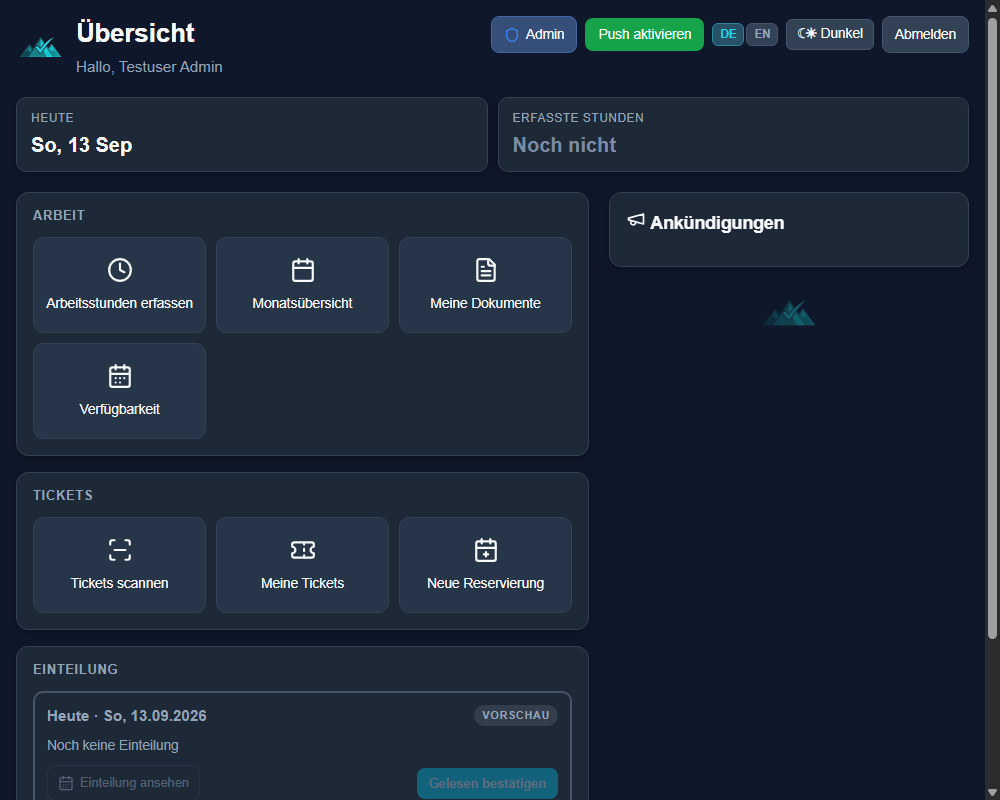
Neben der Admin-Ansicht hat jeder Mitarbeiter eine eigene Seite mit dem Titel „Übersicht“, erreichbar über „Benutzer-Start“ in der Seitenleiste: das aktuelle Datum, die erfassten Stunden des Tages sowie Kacheln für Arbeitsstunden, Monatsübersicht, eigene Dokumente, Verfügbarkeit, Ticket-Funktionen und die eigene Einteilung von heute und morgen.
Stunden erfassen
Die Kachel „Arbeitsstunden erfassen“ öffnet ein Formular: Ski-Stunden, optional über „+ Shop-Stunden“ weitere Stunden, ein Notizfeld mit Schnellwahl Krank/Frei, und darunter die „Vorschau für morgen“.
Darin gibt der Mitarbeiter einen Vorschau-Typ für den nächsten Tag an: Gruppe, Privat, Dienst, Schule, Für alles bereit, Shoparbeit oder Nicht verfügbar. Bei „Gruppe“ erscheint zusätzlich ein Bereich-Feld (zum Beispiel „Kinder Anfänger“) sowie dieselben Notizfelder, die auch in den Gruppencontainern der Einteilung stehen (Kapitel 5).
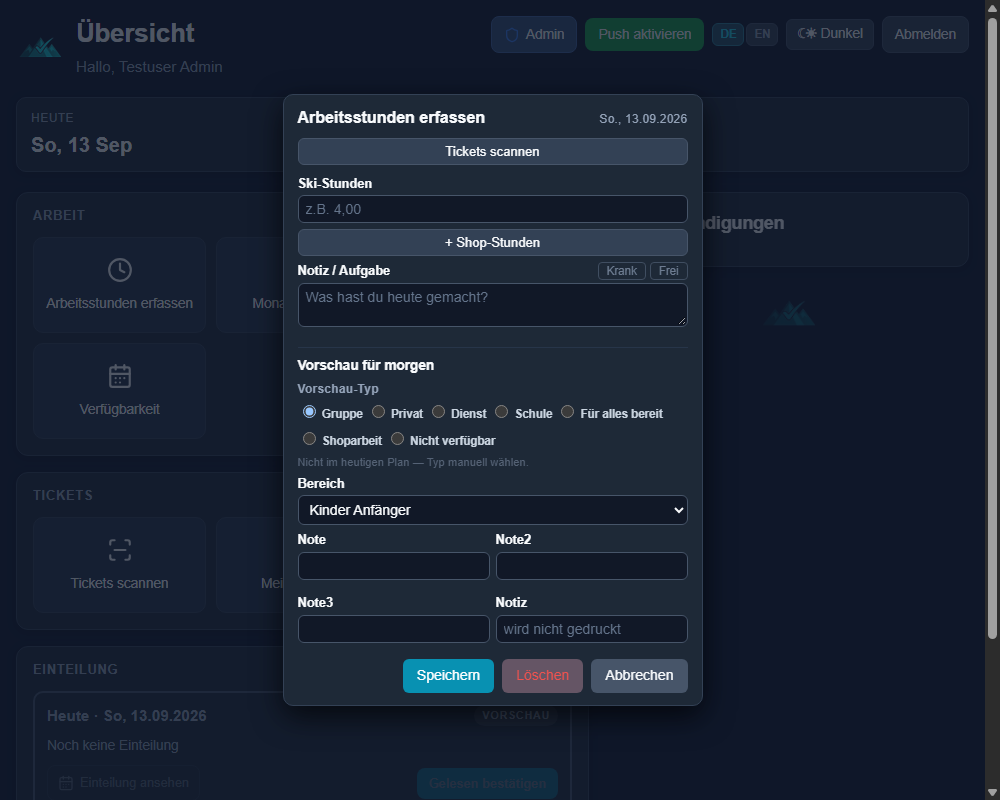
Speichert der Mitarbeiter diese Vorschau, taucht er am nächsten Tag bereits im gewählten Gruppencontainer der Einteilung auf, statt dass der Admin ihn neu zuteilen muss. Bei „Nicht verfügbar“ erscheint er in keiner Sektion und fällt aus dem Verfügbar-Pool heraus.
Tickets scannen
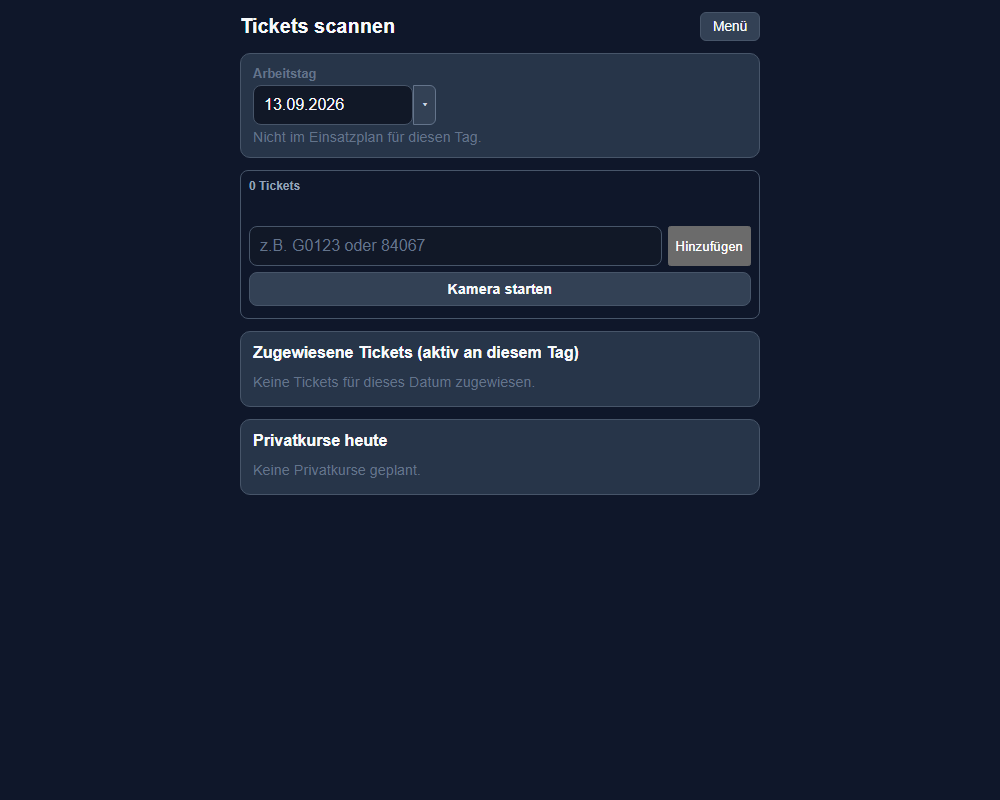
Die Kachel „Tickets scannen“ öffnet eine schlanke, für Mobilgeräte optimierte Seite: Ticketcode manuell eintippen oder über „Kamera starten“ den QR- oder Barcode mit dem Handy scannen. Darunter zeigt die Seite alle diesem Mitarbeiter an diesem Tag zugewiesenen Tickets sowie geplante Privatkurse. Wie Tickets einem Mitarbeiter zugewiesen werden, steht in Kapitel 10.
Ticket-Übersicht
Tickets den Gruppen und Mitarbeitern eines Tages zuweisen.
Öffne Ticket-Übersicht in der Seitenleiste. Links stehen dieselben Gruppen-Container wie in der Einteilung (Kapitel 5), zunächst leer. Rechts listet SkiPlan alle nicht zugewiesenen Tickets des Tages, gruppiert nach Kurs, mit Ticketcode, Alter und Starttag pro Gast. Oben siehst du den Fortschritt, zum Beispiel wie viele Tickets bereits gescannt wurden.
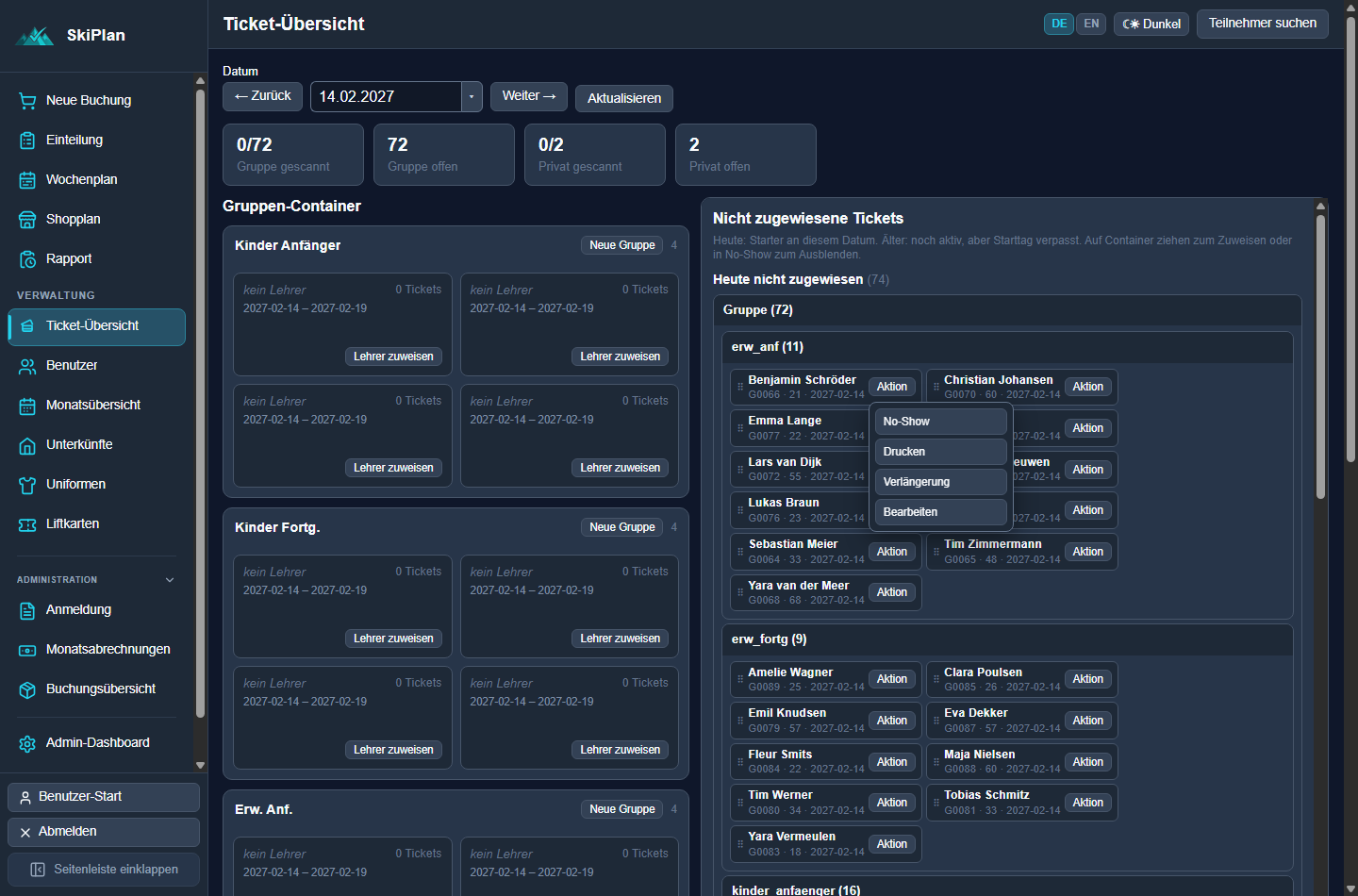
So weist du ein Ticket zu: Ziehe es per Drag & Drop auf den passenden Gruppen-Container. Ohne Drag&Drop geht es über den Button „Aktion“ neben jedem Ticket: No-Show blendet ein Ticket aus, wenn der Gast nicht erschienen ist, Drucken druckt das Ticket erneut, Verlängerung verlängert die Gültigkeit um weitere Tage, Bearbeiten öffnet die Buchungsdetails.
Es gibt keinen einzigen richtigen Zeitpunkt für die Zuweisung: Manche Skischulen weisen Tickets erst am Morgen des Kurstags zu, andere bereits am Vortag, wieder andere lassen die Skilehrer ihre Tickets direkt beim Scannen selbst zuordnen (Kapitel 9). Alle drei Wege führen zu denselben Daten.
Monatsübersicht
Erfasste Stunden pro Mitarbeiter und Monat, mit Lohnabrechnung.
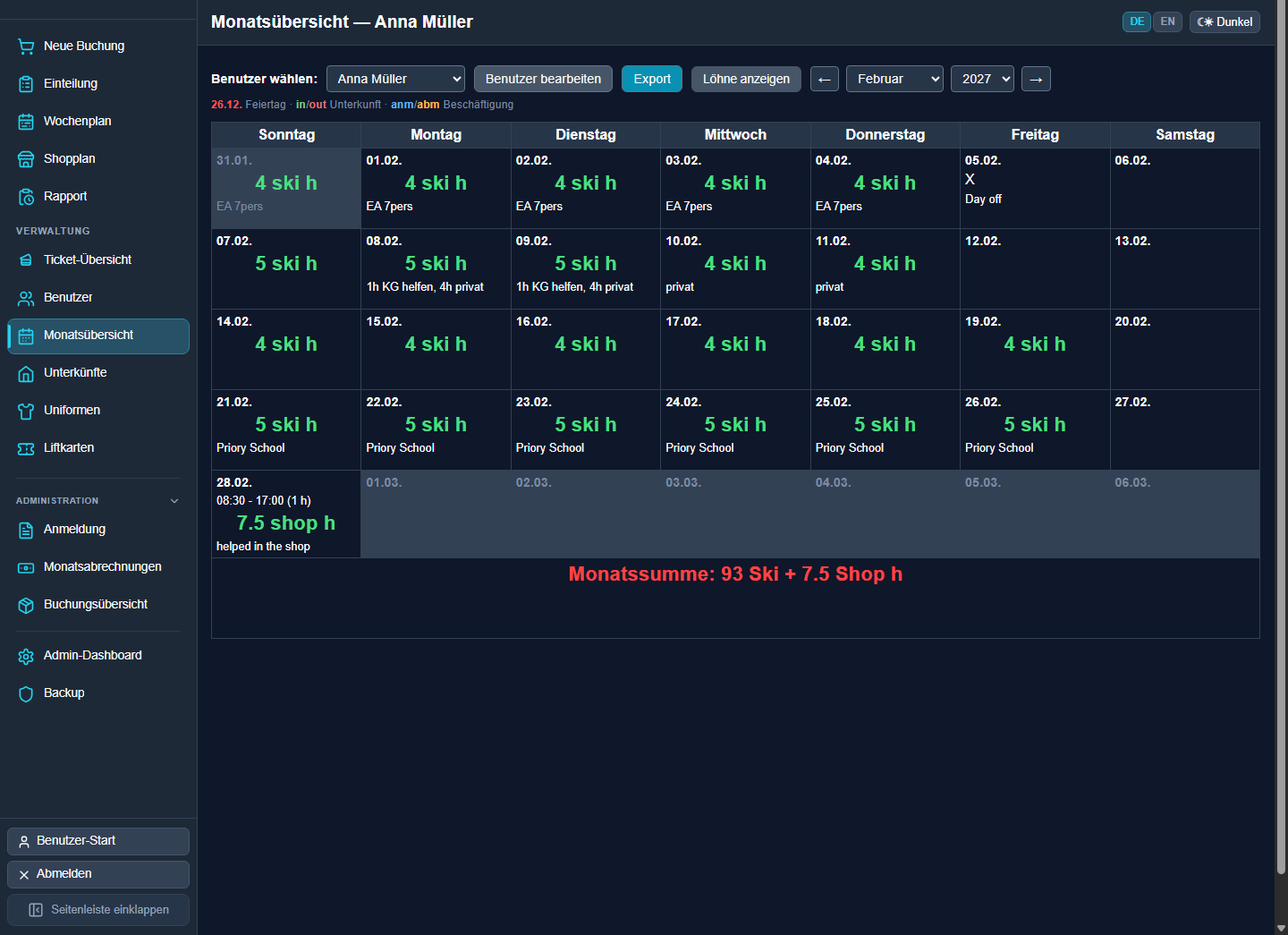
Öffne Monatsübersicht in der Seitenleiste und wähle oben einen Mitarbeiter und einen Monat. Die Ansicht zeigt jeden Tag mit den erfassten Stunden aus Kapitel 8/9 sowie der jeweiligen Notiz. Die Legende oben markiert Feiertage, in/out für Ein- und Auszug einer Unterkunft, und anm/abm für ELDA-An- und -Abmeldetage — direkt im Kalender, ohne die jeweilige Seite zu öffnen.
Löhne anzeigen
Der Button „Löhne anzeigen“ verlangt dasselbe Superadmin-Passwort wie die Lohn-Bearbeitung im Benutzerprofil (Kapitel 3) — bewusst dieselbe Sperre, damit Gehaltsdaten nur an einer Stelle im System freigeschaltet werden müssen.
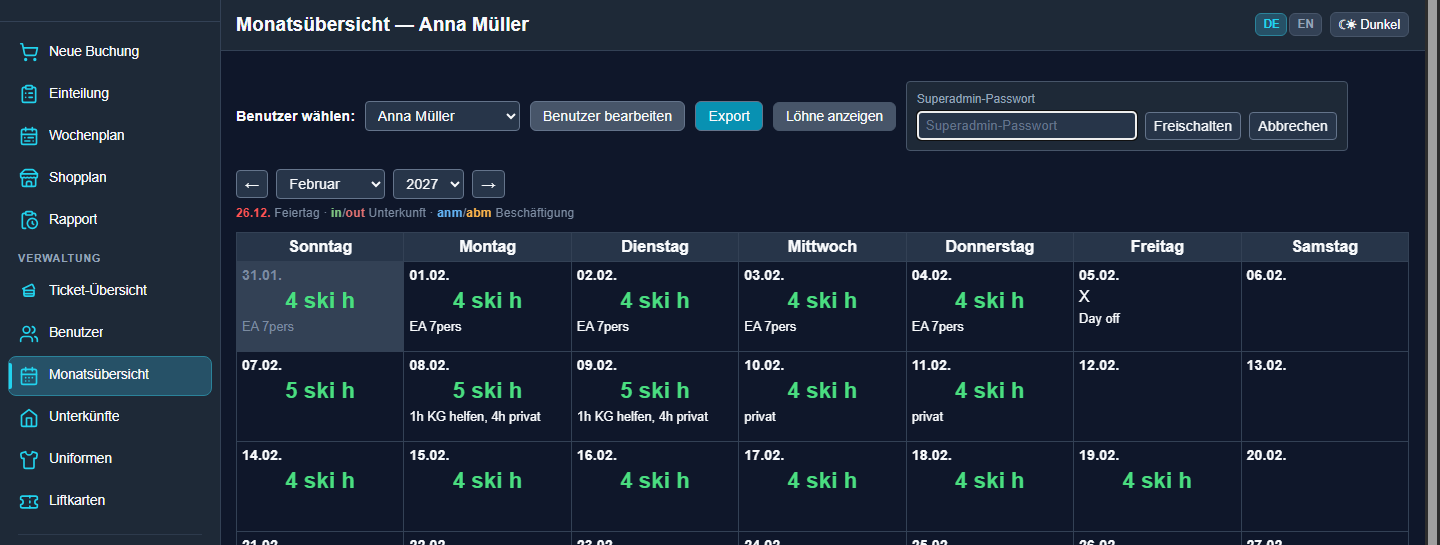
Nach der Eingabe zeigt die Abrechnung unter anderem:
- Gearbeitet / Soll — Iststunden gegen die in Kapitel 3 hinterlegten erwarteten Wochenstunden.
- Stundensaldo — die Differenz aus Soll und Ist. Du wählst pro Monat: „Jetzt auszahlen“ oder „In den nächsten Monat übertragen“.
- Anpassung / Bonus — eine freie Zeile mit Bezeichnung und Betrag, plus oder minus.
- Unterkunft — Nächte mal Satz, mit Aufstellung pro Aufenthalt und einem Link „In Unterkünfte öffnen“ (Kapitel 12).
- Urlaubsgeld — eine berechnete Vorschau, die sich per Klick auf „Berechnung“ nachvollziehen lässt.
Endabrechnung Beschäftigung
Am letzten Arbeitsmonat einer Person aktivierst du „Endabrechnung Beschäftigung hinzufügen“. Das schaltet zwei zusätzliche Zeilen frei: Das Urlaubsgeld wird verbindlich statt Vorschau, und eine Zeile „Liftkarte (Mitarbeiteranteil)“ erscheint mit einem vorgeschlagenen Abzugsbetrag, den SkiPlan aus den Liftkarten-Daten (Kapitel 14) errechnet. Du kannst den Betrag vor der Auszahlung noch anpassen.
Ist eine Abrechnung als vorbereitet oder unterschrieben markiert, friert SkiPlan die Berechnung ein. Änderst du danach rückwirkend Sätze oder Löhne, zeigt SkiPlan eine Abweichungswarnung; maßgeblich bleibt der bereits eingefrorene, ausgezahlte Betrag.
Unterkünfte
Zimmer verwalten und Mitarbeitern zuweisen.
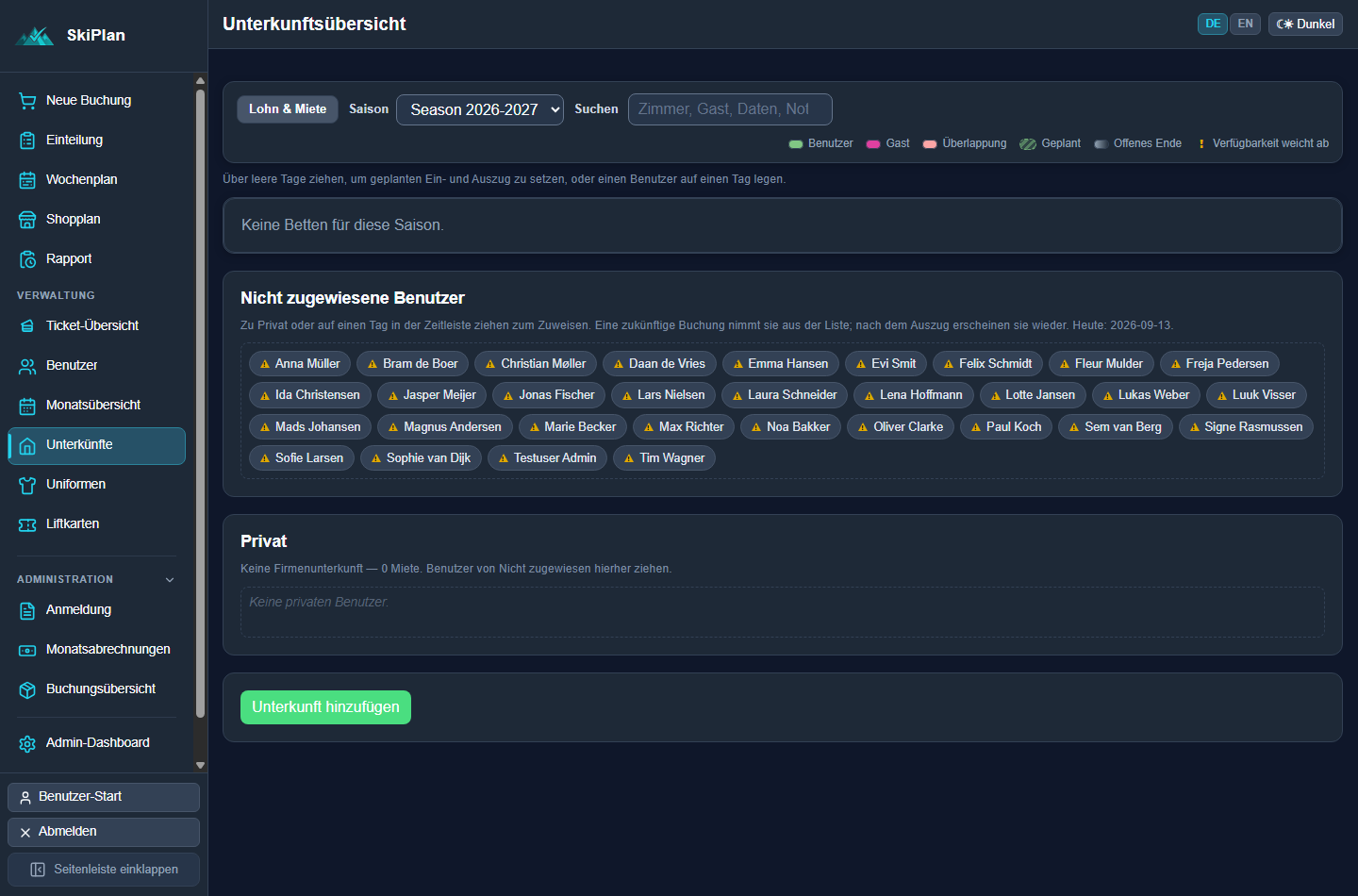
Öffne Unterkünfte in der Seitenleiste. Jede Immobilie erscheint als Zeitleiste. Die Legende zeigt: Benutzer (grün, SkiPlan-Konto), Gast (pink, kein SkiPlan-Konto), Überlappung (rot, zwei Belegungen kollidieren), Geplant (schraffiert) und ein Warnsymbol, wenn die Belegung von der in Kapitel 3 hinterlegten Verfügbarkeit abweicht.
Unten sammelt SkiPlan alle nicht zugewiesenen Benutzer als Chips.
Unterkunft anlegen
So gehst du vor:
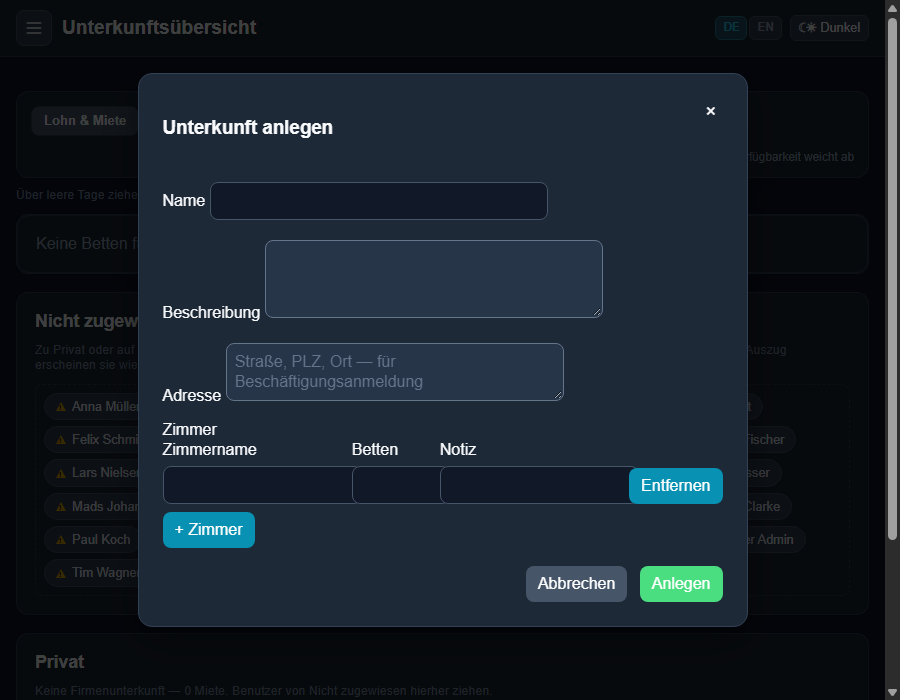
- „Unterkunft hinzufügen“ klicken.
- Name, Beschreibung und Adresse eingeben. Die Adresse wird für die Beschäftigungsanmeldung mitverwendet, falls sie als Meldeadresse dient.
- Über „+ Zimmer“ beliebig viele Zimmer mit Name, Bettenzahl und Notiz anlegen.
- „Anlegen“ klicken.
Mitarbeiter zuweisen
Ziehe einen Benutzer-Chip auf einen freien Tag in der Zeitleiste, um Ein- und Auszug zu setzen. Ziehst du stattdessen einen leeren Tag, öffnet sich dieselbe Belegungsmaske mit einem freien Feld „Gast-Name“. Damit lassen sich auch Personen ohne eigenes SkiPlan-Konto unterbringen — etwa Freunde oder Partner von Skilehrern, die mit anreisen, aber nicht im System arbeiten.
Betrag und Nächte einer Unterkunft fließen in die Monatsübersicht ein (Kapitel 11).
Uniformen
Uniformen als Inventar verwalten und Mitarbeitern zuweisen.
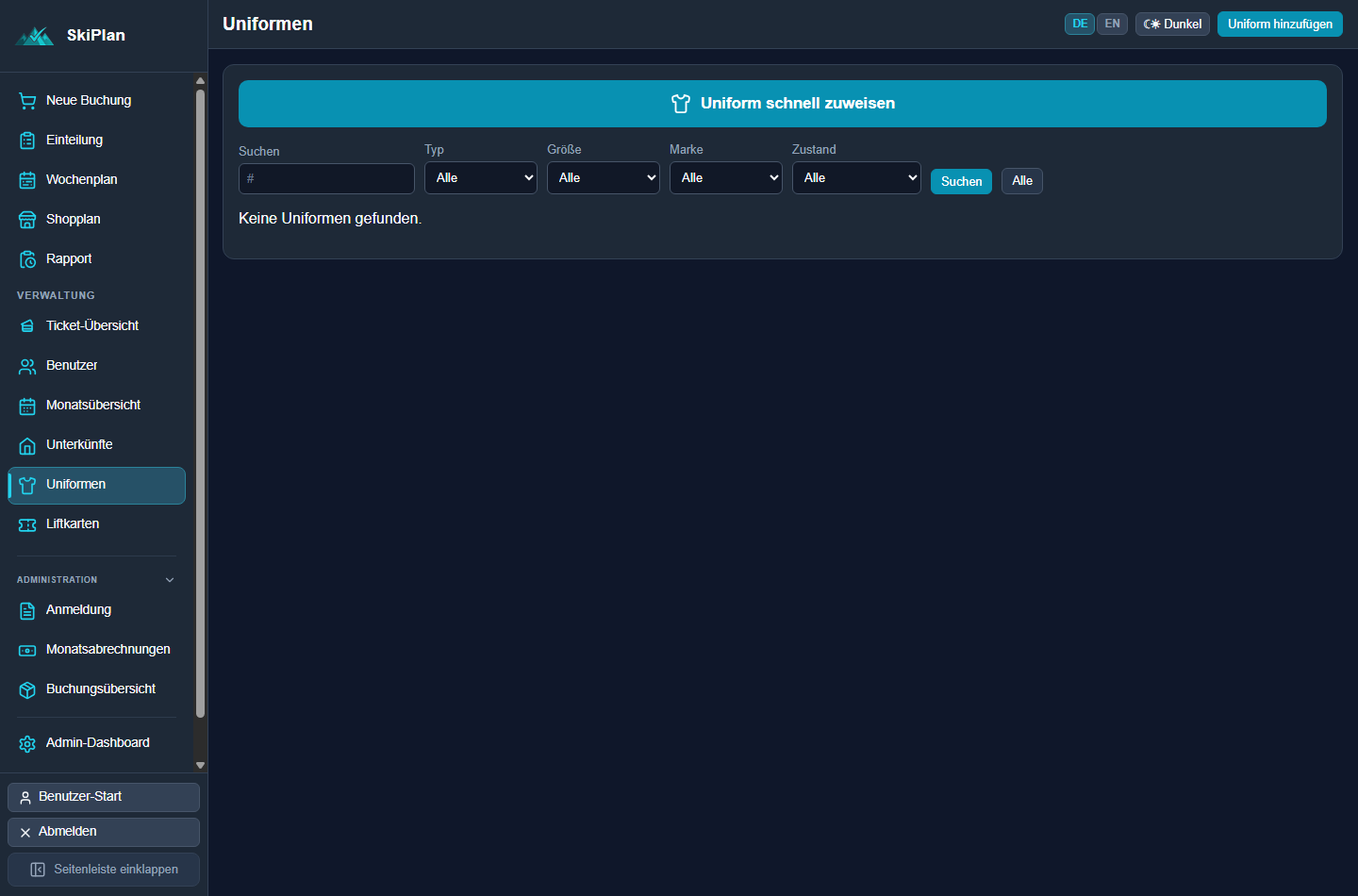
Öffne Uniformen in der Seitenleiste. Jedes Kleidungsstück ist ein eigener Eintrag mit Nummer, filterbar nach Typ, Größe, Marke und Zustand. Der Banner „Uniform schnell zuweisen“ führt direkt zur Zuteilung an einen Mitarbeiter.
Uniform anlegen
So gehst du vor:
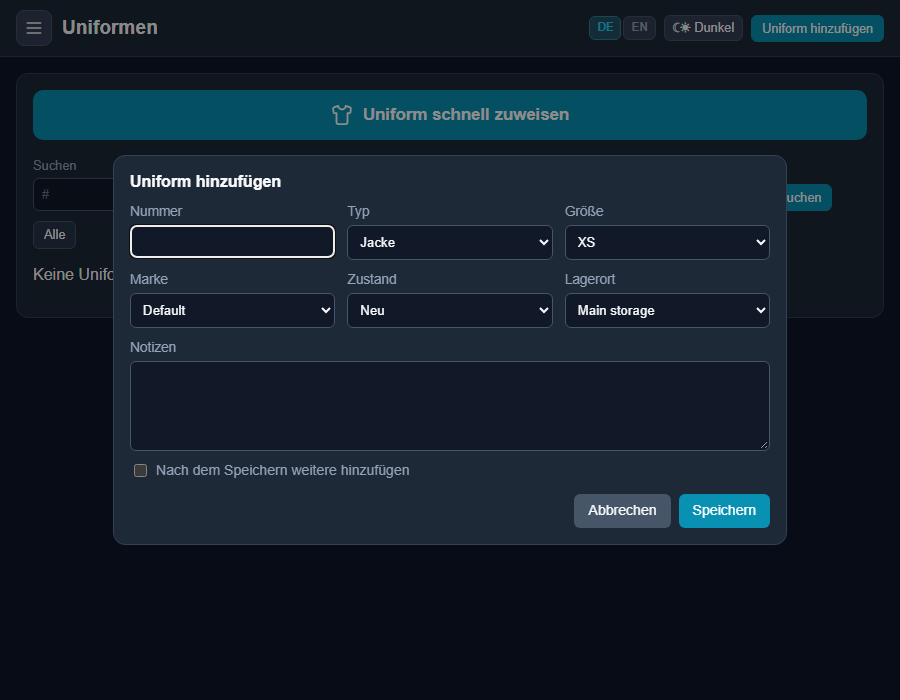
- „Uniform hinzufügen“ klicken.
- Nummer, Typ (zum Beispiel Jacke), Größe, Marke, Zustand und Lagerort eingeben, optional eine Notiz.
- „Nach dem Speichern weitere hinzufügen“ aktivieren, wenn mehrere Stücke direkt hintereinander erfasst werden sollen.
- „Speichern“ klicken.
Liftkarten
Liftkarten der Mitarbeiter erfassen — Grundlage für den Abzug bei der Endabrechnung.
Öffne Liftkarten in der Seitenleiste. Pro Mitarbeiter erfasst du die gekaufte Karte: Pass-Typ (Full season, Partial oder Other, mit jeweils eigenem Richtpreis), Saison, Kaufdatum, Betrag und die Arbeitstage, an denen die Karte gilt. Die Spalte Abgeglichen zeigt, ob der Mitarbeiteranteil bereits final verrechnet wurde.
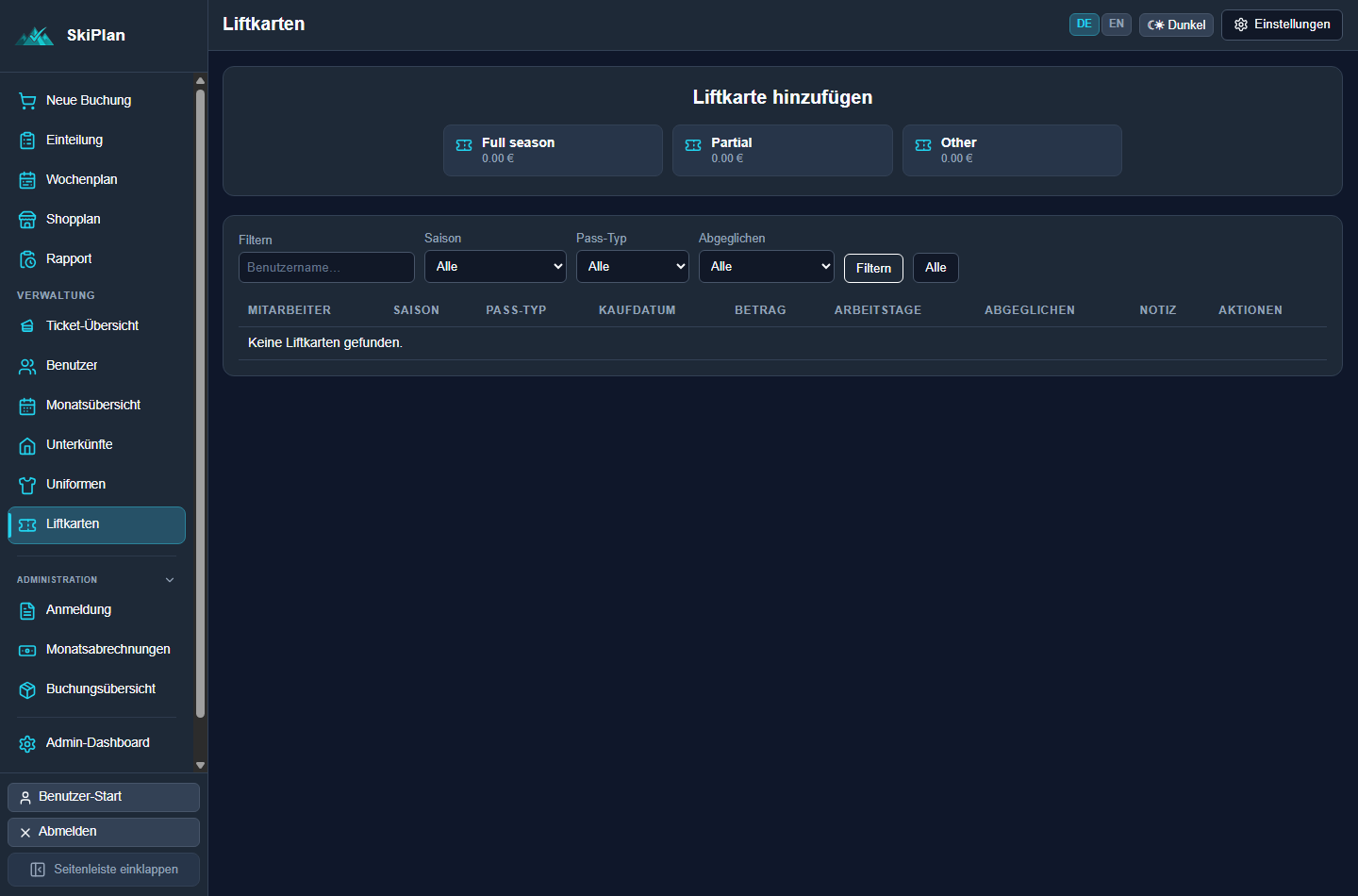
Betrag und Arbeitstage fließen in den Vorschlag ein, den du in der Monatsübersicht beim Aktivieren der Endabrechnung als Abzug siehst (Kapitel 11) — SkiPlan berechnet daraus, welcher Anteil der Karte dem Mitarbeiter zuzurechnen ist, statt den vollen Kaufpreis abzuziehen.
Einstellungen
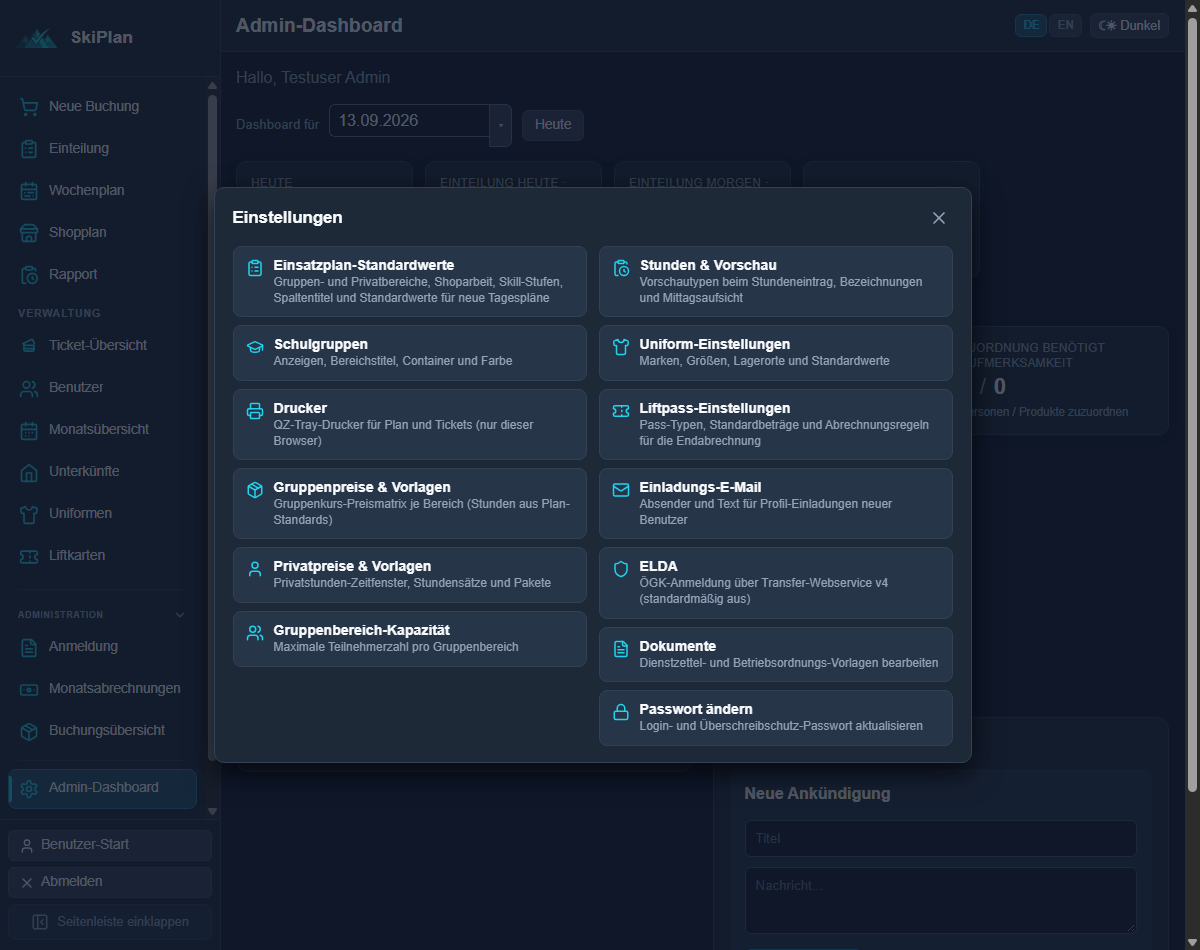
Die Zahnrad-Kachel im Admin-Dashboard (Kapitel 2) öffnet alle Einstellungs-Karten auf einmal.
Planung & Preise
- Einsatzplan-Standardwerte — Gruppen- und Privatbereiche, Shoparbeit, Skill-Stufen, Spaltentitel und Standardwerte für neue Tagespläne. Das ist die Grundlage für alles, was du in Kapitel 5 in der Einteilung siehst.
- Gruppenpreise & Vorlagen und Privatpreise & Vorlagen — die Preismatrix hinter Kapitel 7 (Neue Buchung).
- Gruppenbereich-Kapazität — die maximale Teilnehmerzahl pro Bereich, also die roten Sollstärken-Zahlen aus Kapitel 5.
- Schulgruppen — Anzeigen, Bereichstitel, Container und Farbe für Schulgruppen-Buchungen.
Stunden, Personal & Kommunikation
- Stunden & Vorschau — die Vorschautypen aus Kapitel 9 (Gruppe, Privat, Dienst …), ihre Bezeichnungen und die Mittagsaufsicht.
- Einladungs-E-Mail — Absender und Text für die Einladungs-Mails aus Kapitel 3.
- Passwort ändern — dein eigenes Login-Passwort und das Überschreibschutz-Passwort. Nicht zu verwechseln mit dem Superadmin-Passwort aus Kapitel 3/11, das separat vergeben wird.
Ausstattung & Technik
- Uniform-Einstellungen — Marken, Größen, Lagerorte und Standardwerte für Kapitel 13.
- Liftpass-Einstellungen — Pass-Typen, Standardbeträge und Abrechnungsregeln für die Endabrechnung (Kapitel 11 & 14).
- Drucker — QZ-Tray-Drucker für Plan und Tickets. Diese Einstellung gilt nur für den jeweiligen Browser, nicht für die ganze Skischule.
Behörden & Dokumente
- ELDA — ÖGK-Anmeldung über den Transfer-Webservice, standardmäßig deaktiviert.
- Dokumente — Vorlagen für Dienstzettel und Betriebsordnung.
Ein Tag als Skilehrer
Die wichtigsten Schritte aus Sicht des Skilehrers, vom Login bis zum Feierabend.
Morgens
- Einloggen. Du landest auf der persönlichen Übersicht (Kapitel 9).
- Prüfen, ob die heutige Einteilung veröffentlicht ist. Hast du am Vorabend eine Vorschau für morgen ausgefüllt, bist du meist schon in der passenden Gruppe eingetragen.
- Vor dem ersten Kurs kurz in „Tickets scannen“ prüfen, welche Tickets für heute bereits zugewiesen sind.
Während des Tages
- Tickets der eigenen Gruppe am Treffpunkt scannen — per Kamera oder manueller Eingabe.
- Bei Privatstunden die Kundennotizen aus der Buchung beachten, etwa Sprachwunsch oder Vorkenntnisse.
- Änderungen im Tagesablauf der Rezeption melden.
Abends
- „Arbeitsstunden erfassen“ öffnen und Ski-/Shop-Stunden eintragen (Kapitel 9).
- Kurze Notiz zum Tag ergänzen.
- Die Vorschau für morgen ausfüllen: dieselbe Gruppe wählen, wenn du weißt, dass du morgen wieder dort bist, sonst „Nicht verfügbar“ oder den passenden Typ.
Gelegentlich, meist zu Saisonbeginn: die eigene Verfügbarkeit pflegen (Kapitel 3) und „Meine Dokumente“ prüfen — zum Beispiel einen Dienstzettel signieren, sobald er freigegeben wurde.
Ein Tag im Büro
Die wichtigsten Schritte aus Sicht von Rezeption und Einsatzplanung.
Morgens
- Admin-Dashboard öffnen (Kapitel 2) und rote Kacheln zuerst abarbeiten — offene ELDA-Exporte, unsignierte Dienstzettel.
- Prüfen, ob die heutige Einteilung veröffentlicht ist.
- In der Einteilung die über Nacht eingegangenen Vorschauen der Skilehrer bestätigen und verbleibende Lücken füllen. Die Alter×Sprache-Matrix hilft, große Gruppen sinnvoll aufzuteilen (Kapitel 5).
Am Schalter
- Bei einer neuen Buchung zuerst „Wiederkehrenden Gast finden“ prüfen (Kapitel 7).
- Kurs und Dauer wählen, Buchung abschließen.
- Über „Tageseinsatzplan“ direkt in die Einteilung wechseln und die Buchung einer Gruppe oder einem Privatlehrer zuteilen.
Im Laufe des Tages
- Personalplan prüfen: reicht die Verfügbarkeit für die kommende Woche, oder müssen rechtzeitig Aushilfen angefragt werden (Kapitel 4)?
- Rapport prüfen: wer hat diese Woche noch keine Stunden erfasst (Kapitel 8)?
- Neue Gäste in einer Unterkunft ein- oder auschecken, falls für heute Anreisen anstehen (Kapitel 12).
- Tickets für morgen vorbereiten, falls das eurer Ablauf so vorsieht (Kapitel 10).
Zum Wochenende
- Wochenplan für die grobe Planung der Folgewoche nutzen (Kapitel 5).
- Shopplan für das Verleihpersonal abstimmen (Kapitel 6).
- Am Monatsende die Monatsübersicht je Mitarbeiter durchgehen, bevor die Abrechnung freigegeben wird (Kapitel 11).